> ## Documentation Index
> Fetch the complete documentation index at: https://docs.topsort.com/llms.txt
> Use this file to discover all available pages before exploring further.
# Sponsored Brands Details anzeigen
export const LastUpdatedDe = ({date}) => {
const label = "Zuletzt aktualisiert:";
return <>
;
};
Sie können die Leistung Ihrer Sponsored Brands Kampagne im Kampagnen-Dashboard
überprüfen.
## Kampagnenübersicht
Die Sponsored Brands Kampagnendetailseite bietet eine umfassende Ansicht Ihrer
Kampagnenleistung und -einstellungen. Wenn eine Kampagne neu erstellt wird,
zeigt das Dashboard grundlegende Kampagneninformationen mit minimalen Leistungsdaten
an, bis die Kampagne beginnt, Impressionen und Klicks zu generieren.
## Kampagnenverwaltungsfunktionen
### Kampagnenstatussteuerung
* **Kampagnen-Toggle**: Verwenden Sie den grünen Schalter, um die gesamte Kampagne schnell zu aktivieren oder zu deaktivieren
* **Budgetverwaltung**: Klicken Sie auf das Stift-Symbol, um Kampagnenbudgeteinstellungen anzupassen
* **Kampagneninformationen**: Zeigen Sie Kampagnenname, Vorlagentyp, Laufzeit und aktuellen Status an
### Kreative Übersicht
Zeigen Sie alle kreativen Komponenten der Kampagne an:
* **Markenlogo**: Anzeige des hochgeladenen Markenlogos
* **Kampagnenüberschrift**: Aktueller Überschriftentext
* **Zusätzliche Kreativinhalte**: Zusätzliche Videos oder Bilder, die in der Kampagne verwendet werden
* **Vorlagentyp**: Zeigt die von der Kampagne verwendete Vorlage an (Produktkollektion, Store-Schaufenster oder Video)
### Produktverwaltung
* **Produktauswahl**: Zeigen Sie alle in der Kampagne enthaltenen Produkte (1-5) an
* **Produktstatus**: Individuelle Schalter zum Aktivieren/Deaktivieren spezifischer Produkte
* **Produktleistung**: Metriken einzelner Produkte, wenn Daten verfügbar werden
* **Produktlinks**: Ziel-URLs für jedes Produkt in der Kampagne
## Leistungsmetriken
### Anfänglicher Kampagnenstatus
Wenn eine Sponsored Brands Kampagne neu erstellt wird, zeigt das Dashboard:
* Grundlegende Informationen und Kampagneneinstellungen
* Übersicht über kreative Assets
* Produktliste mit aktivem/inaktivem Status
* Null oder minimale Leistungsdaten, bis die Kampagne an Fahrt gewinnt
### Entwicklung der Leistungsdaten
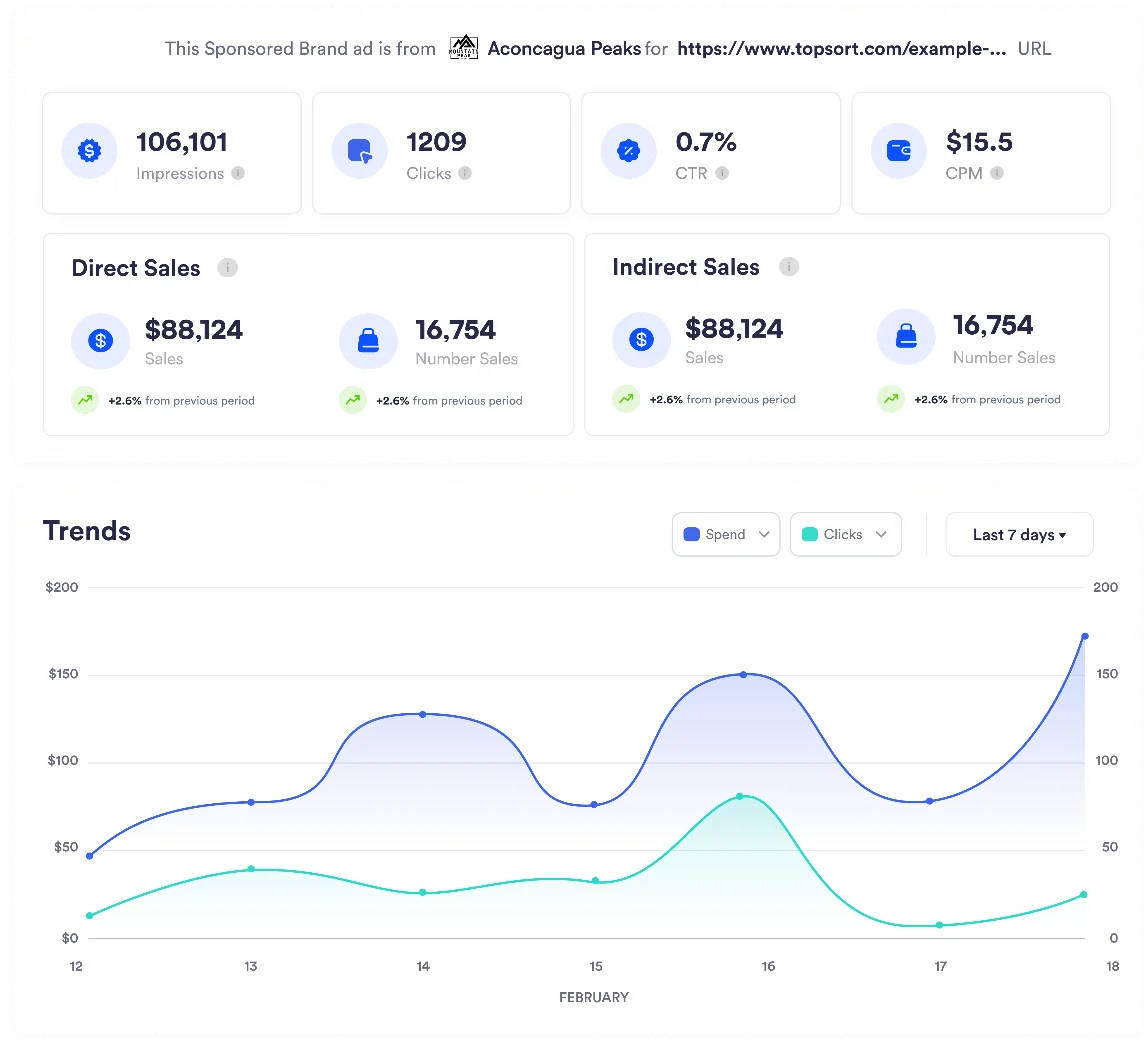
Während die Kampagne fortschreitet, werden folgende Metriken verfügbar:
* **Impressionen**: Gesamtzahl der Anzeigen der Sponsored Brand Anzeige
* **Klicks**: Anzahl der Klicks auf das Sponsored Brand Kreativmaterial oder die Produkte
* **CTR (Click-Through-Rate)**: Prozentsatz der Impressionen, die zu Klicks führten
* **Ausgaben**: Insgesamt ausgegebenes Kampagnenbudget
* **CPM/CPC**: Kostenmetriken basierend auf der Gebotsstrategie
* **Conversions**: Der Kampagne zugeordnete Produktkäufe
Wenn ein Produkt über die API oder Produktfeed-Updates auf active: "false" gesetzt wird aufgrund von
fehlendem Lagerbestand, wird es automatisch im Kampagnen-Dashboard deaktiviert.
Siehe den Abschnitt [Katalogsynchronisation](/de/knowledge-base/ad-platform/catalog-management/catalog-synchronization/)
für weitere Informationen.
***