> ## Documentation Index
> Fetch the complete documentation index at: https://docs.topsort.com/llms.txt
> Use this file to discover all available pages before exploring further.

# Configurar un espacio para banner

> Cómo configurar los espacios para banners

export const LastUpdatedEs = ({date}) => {
  const label = "Última actualización:";
  return <>
      <style>{`
        .last-updated-component {
          display: inline-flex;
          align-items: center;
          gap: 8px;
          padding: 10px 16px;
          border-radius: 8px;
          margin-top: 12px;
          margin-bottom: 16px;
          font-size: 14px;
          background-color: rgba(0, 0, 0, 0.05);
          border: 1px solid rgba(0, 0, 0, 0.12);
          color: rgba(0, 0, 0, 0.75);
          line-height: 1;
        }

        .last-updated-component svg {
          flex-shrink: 0;
          vertical-align: middle;
        }

        .last-updated-component span {
          display: inline-flex !important;
          align-items: center !important;
          line-height: 1 !important;
        }

        [data-theme="dark"] .last-updated-component {
          background-color: #3a3a3a;
          border: 2px solid #888888;
          color: #ffffff;
        }

        [data-theme="dark"] .last-updated-component svg {
          stroke: #ffffff;
        }
      `}</style>
      <div className="last-updated-component">
        <svg width="16" height="16" viewBox="0 0 24 24" fill="none" stroke="currentColor" strokeWidth="2" strokeLinecap="round" strokeLinejoin="round">
          <circle cx="12" cy="12" r="10" />
          <polyline points="12 6 12 12 16 14" />
        </svg>
        <span>
          <strong style={{
    fontWeight: 600
  }}>{label}</strong> 
          <time dateTime={date}>{date}</time>
        </span>
      </div>
    </>;
};

<div style={{textAlign: 'justify', marginBottom: '1.5rem'}}>
  Cada espacio para pancartas representa una ubicación de tu inventario y también sirve como marcador de posición para las pancartas.
</div>

## Visualización de todos los espacios creados

<div style={{textAlign: 'justify', marginBottom: '1.5rem'}}>
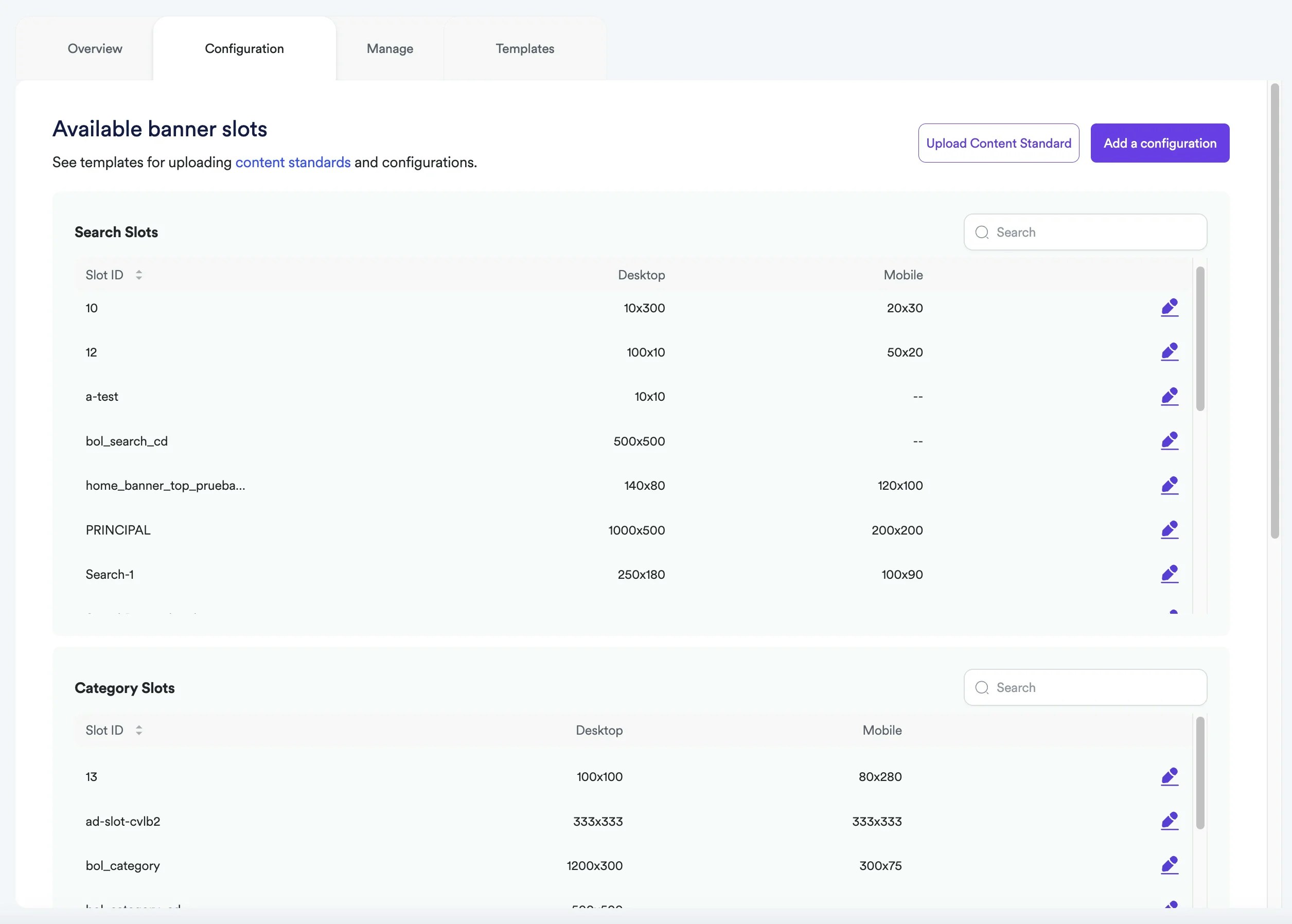
  La página “Configuración” muestra todas las configuraciones realizadas debajo de su ubicación correspondiente (página de inicio, categorías o búsqueda).
</div>

<div style={{textAlign: 'justify', marginBottom: '1.5rem'}}>
  \*\*<Frame> <img src="https://mintcdn.com/topsort/FVdFH6-GAInpFZWG/images/knowledge-base/ad-platform-banners-banner-slots-configuration-v2.webp?fit=max&auto=format&n=FVdFH6-GAInpFZWG&q=85&s=0c9300b92718ca295a841162b1f9b519" alt="Pantalla de configuración que muestra los espacios para banners." width="2511" height="1796" data-path="images/knowledge-base/ad-platform-banners-banner-slots-configuration-v2.webp" /></Frame> \*\*
</div>

### Cómo crear nuevos espacios

<div style={{textAlign: 'justify', marginBottom: '1.5rem'}}>
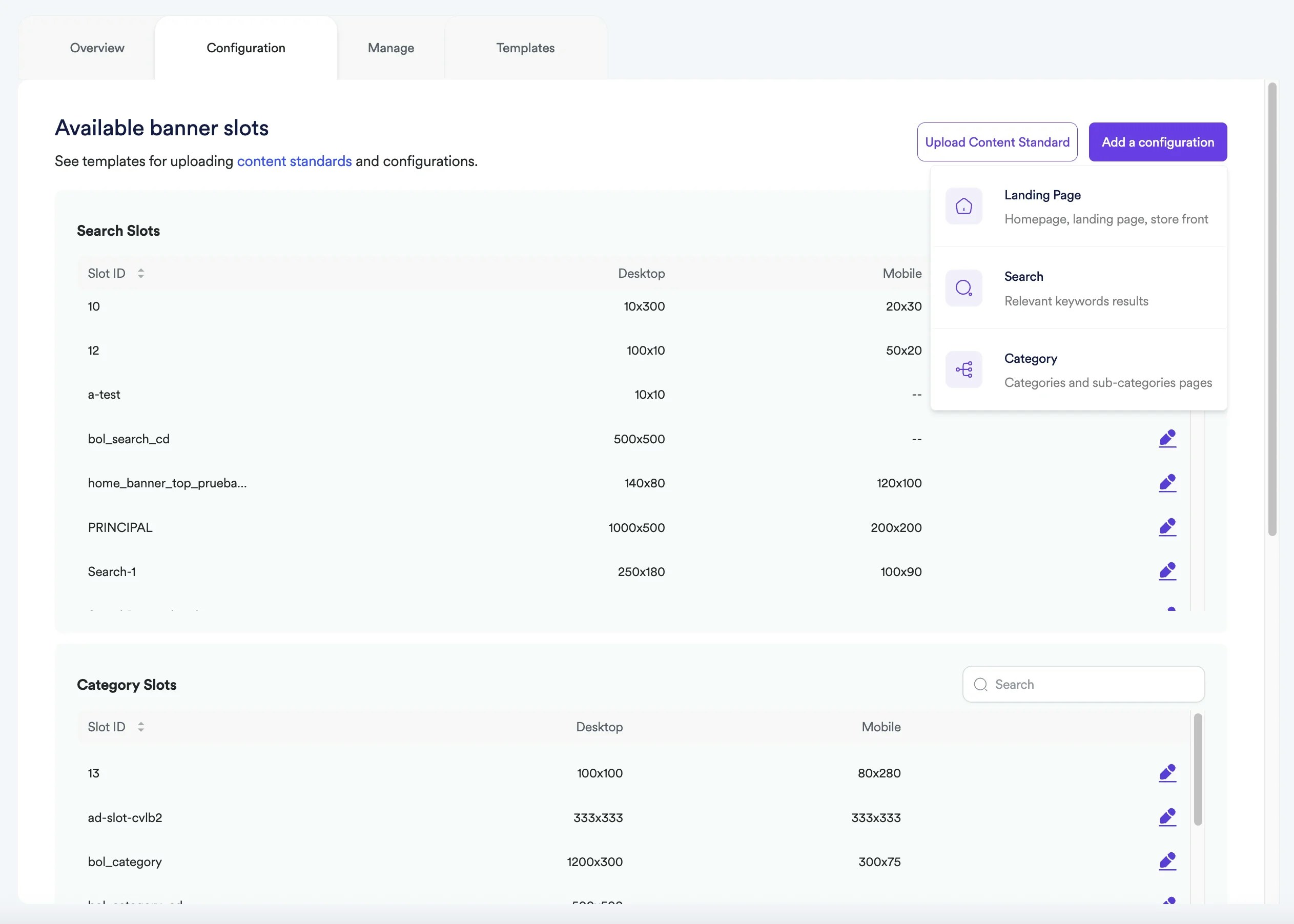
  Puedes crear nuevas configuraciones haciendo clic en el botón «Añadir una configuración». Aquí, puedes elegir entre las opciones Página de destino, Búsqueda y Categoría. A continuación, puedes introducir los detalles manualmente o cargar varios espacios publicitarios a la vez. Puedes crear experiencias de anuncios publicitarios independientes para móviles, ordenadores y aplicaciones.
</div>

<div style={{textAlign: 'justify', marginBottom: '1.5rem'}}>
  \*\*<Frame> <img src="https://mintcdn.com/topsort/FVdFH6-GAInpFZWG/images/knowledge-base/ad-platform-banners-banner-slots-configuration-2-v2.webp?fit=max&auto=format&n=FVdFH6-GAInpFZWG&q=85&s=02169a87642311e433aa996955e9c48d" alt="Se añade una nueva configuración de espacio para banners en las páginas de destino." width="2525" height="1803" data-path="images/knowledge-base/ad-platform-banners-banner-slots-configuration-2-v2.webp" /></Frame> \*\*
</div>

## Páginas de destino

<div style={{textAlign: 'justify', marginBottom: '1.5rem'}}>
  Una página de destino puede contener cualquier número de espacios publicitarios. Incluso puedes crear varios espacios en la misma sección para crear carruseles o deslizadores con banners.
</div>

<div style={{textAlign: 'justify', marginBottom: '1.5rem'}}>
  Para cada espacio publicitario que pertenece a una página de destino, debe proporcionar
</div>

<div style={{textAlign: 'justify', marginBottom: '1.5rem'}}>
  * **Enlace a la página de destino:** El URL de la página en la que se crea el espacio.
  * **Nombre de la página de destino:** El nombre de la página de destino a la que pertenece el espacio.
  * **SlotID:** Un identificador único que puede contener caracteres alfanuméricos y los siguientes símbolos: !"#\$%&'()\*+,-.\_/:;\<>?@\[]^\{}\~=
  * **Ancho:** El ancho de la imagen de la ranura.
  * **Altura:** La altura de la imagen de la ranura.
</div>

### Ejemplos

<div style={{textAlign: 'justify', marginBottom: '1.5rem'}}>
  <table>
    <tbody>
      <tr>
        <td>
          <p>
            <strong>Enlace a la página de destino</strong>
          </p>
        </td>

        <td>
          <p>
            <strong>Nombre de la página de destino</strong>
          </p>
        </td>

        <td>
          <p>
            <strong>ID de ranura</strong>
          </p>
        </td>

        <td>
          <p>
            <strong>Ancho del escritorio</strong>
          </p>
        </td>

        <td>
          <p>
            <strong>Altura del escritorio</strong>
          </p>
        </td>

        <td>
          <p>
            <strong>Ancho móvil</strong>
          </p>
        </td>

        <td>
          <p>
            <strong>Altura móvil</strong>
          </p>
        </td>
      </tr>

      <tr>
        <td>
          <p>
            <a href="http://example.com/home">[http://example.com/home](http://example.com/home)</a>
          </p>
        </td>

        <td>
          <p>Página principal Navidad</p>
        </td>

        <td>
          <p>ranura superior-1</p>
        </td>

        <td>
          <p>100</p>
        </td>

        <td>
          <p>50</p>
        </td>

        <td>
          <p>40</p>
        </td>

        <td>
          <p>40</p>
        </td>
      </tr>

      <tr>
        <td>
          <p>
            <a href="http://example.com/home">[http://example.com/home](http://example.com/home)</a>
          </p>
        </td>

        <td>
          <p>Página principal Navidad</p>
        </td>

        <td>
          <p>ranura derecha-2</p>
        </td>

        <td>
          <p>50</p>
        </td>

        <td>
          <p>200</p>
        </td>

        <td>
          <p />
        </td>

        <td>
          <p />
        </td>
      </tr>
    </tbody>
  </table>
</div>

## Categoría y búsqueda

<div style={{textAlign: 'justify', marginBottom: '1.5rem'}}>
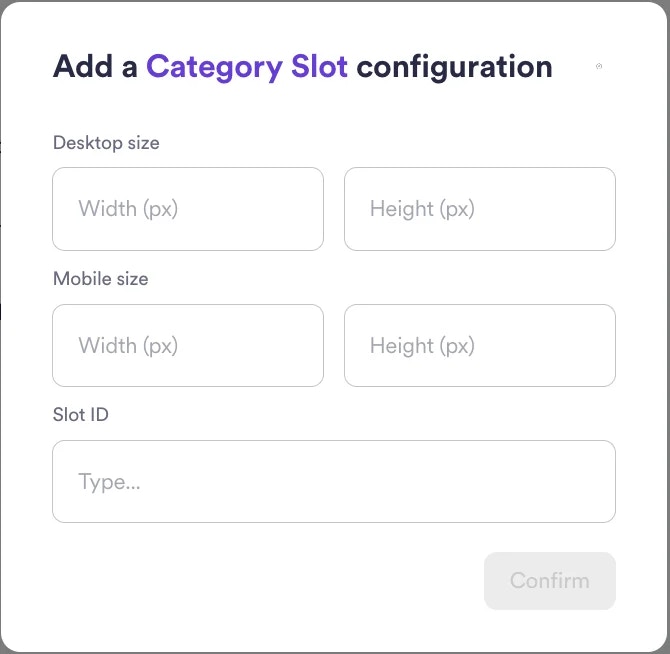
  Con Topsort puedes publicar anuncios de banner dirigidos a categorías y palabras clave específicas. Los anuncios de categoría y de búsqueda tienen una gran relevancia cuando se configuran correctamente, lo que aumenta su demanda y valor. Por ejemplo, puedes crear un espacio publicitario de banner en la página de la categoría «Botas de senderismo» y permitir el acceso solo a marcas de actividades al aire libre.
</div>

<Frame>
  <img src="https://mintcdn.com/topsort/FVdFH6-GAInpFZWG/images/knowledge-base/ad-platform-banners-banner-slots-category-configuration.webp?fit=max&auto=format&n=FVdFH6-GAInpFZWG&q=85&s=e9868f891b39f28b53b011d5eaca95ad" alt="Example of category slot configuration." width="670" height="654" data-path="images/knowledge-base/ad-platform-banners-banner-slots-category-configuration.webp" />
</Frame>

***

<LastUpdatedEs date="2025-11-18" />