> ## Documentation Index
> Fetch the complete documentation index at: https://docs.topsort.com/llms.txt
> Use this file to discover all available pages before exploring further.
# Pagos de autoservicio: Stripe
export const LastUpdatedEs = ({date}) => {
const label = "Última actualización:";
return <>
;
};
Topsort también ofrece la función de "Pagos de Autoservicio" a través de Stripe. Esto permite a los vendedores gestionar sus propios pagos, controlar sus gastos y consultar la información de facturación, mientras que las plataformas de venta se benefician de flujos de pago automatizados e informes transparentes. A los vendedores se les cobra cuando alcanzan un límite de crédito establecido o al final del ciclo de facturación, gracias a la integración de Topsort con Stripe para las transacciones.
Necesitas una cuenta de Stripe para utilizar esta función.
## Configuración de administrador Steps
Vaya a Configuración → Pagos. Hable con su representante de ventas de Topsort para habilitarlo.
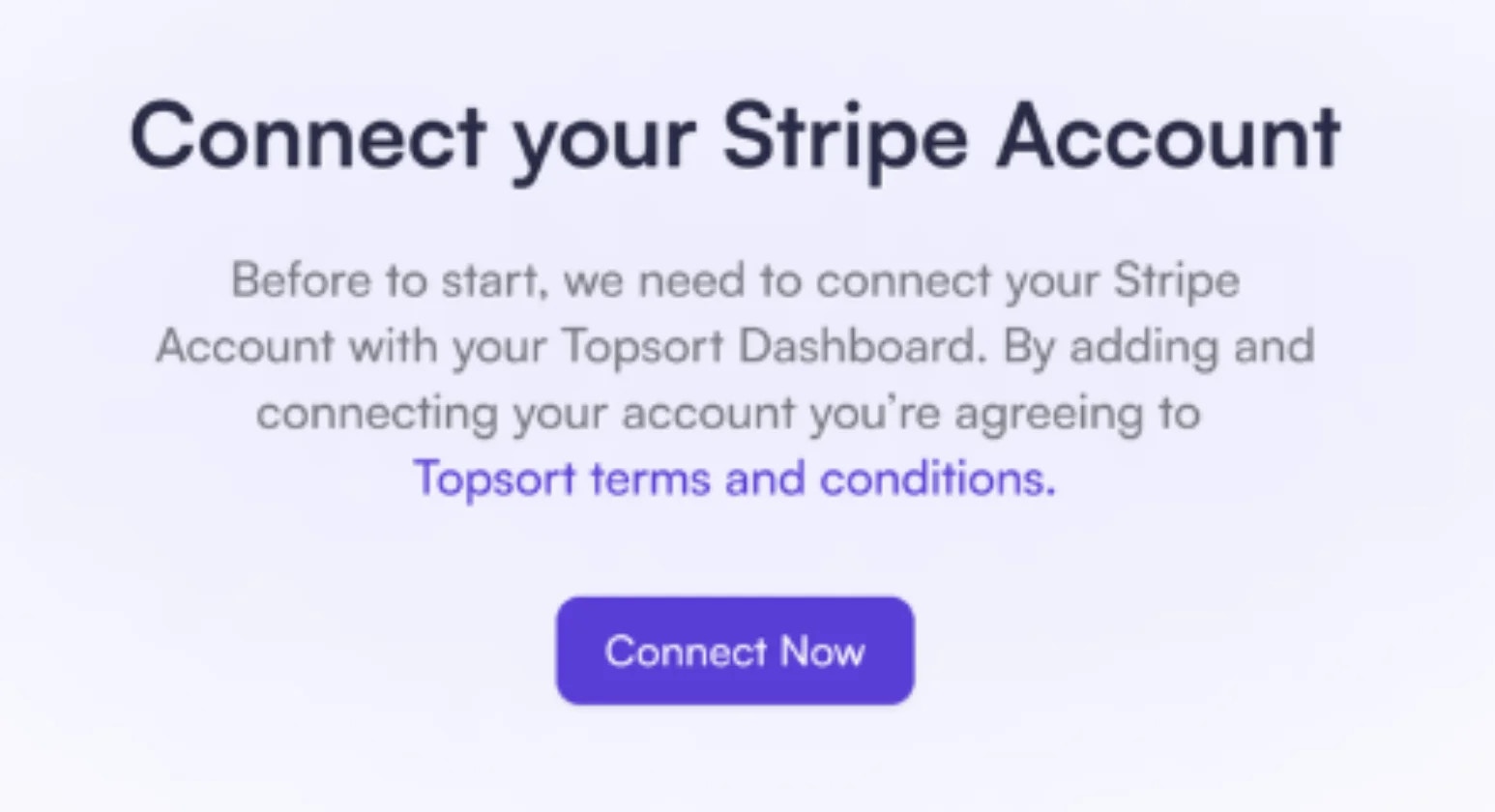
Haz clic en "Conectar ahora" y sigue el proceso de integración de Stripe.
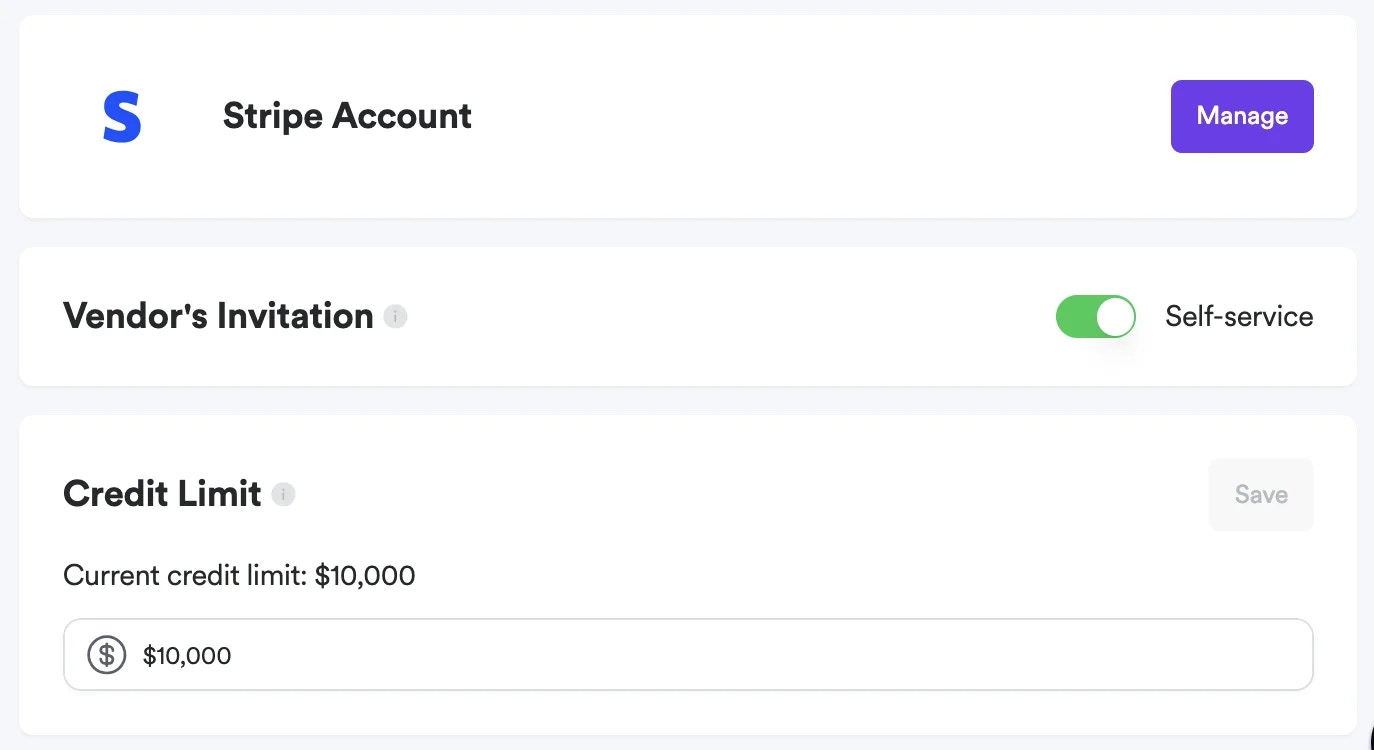
 Tras conectar Stripe, activa la opción «Autoservicio» y establece un límite de crédito para tus proveedores. Se les cobrará cuando alcancen dicho límite o al final del ciclo de facturación.
 Cambia la configuración de invitación a "Autoservicio" e invita a los proveedores.
Solo los nuevos proveedores sin campañas activas o saldo pendiente pasarán a ser de autoservicio; los demás seguirán siendo gestionados.
## Configuración del proveedor
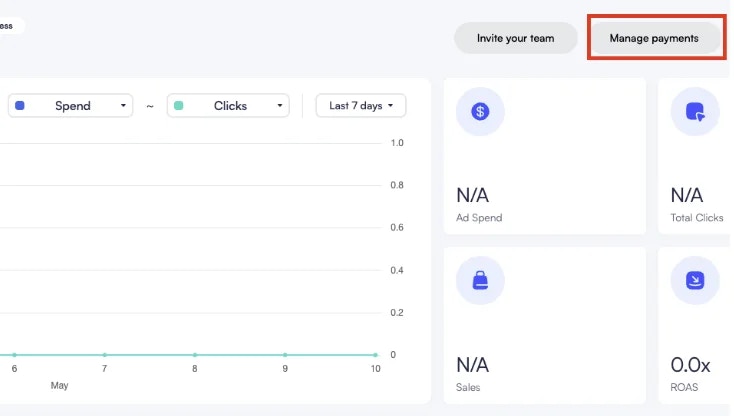
Desde el panel de control del proveedor, haga clic en "Gestionar pagos".
Cambia la configuración de invitación a "Autoservicio" e invita a los proveedores.
Solo los nuevos proveedores sin campañas activas o saldo pendiente pasarán a ser de autoservicio; los demás seguirán siendo gestionados.
## Configuración del proveedor
Desde el panel de control del proveedor, haga clic en "Gestionar pagos".
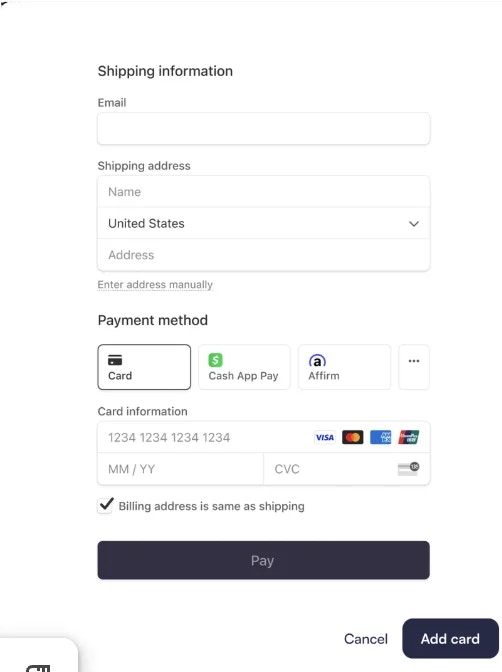
 Haz clic en "Agregar un card" e ingresa tus datos de pago.
 Ahora puedes crear campañas. Se te cobrará el importe a tu método de pago cuando alcances tu límite de crédito o al final del ciclo de facturación.
## Recibos y notificaciones de pago
Ahora puedes crear campañas. Se te cobrará el importe a tu método de pago cuando alcances tu límite de crédito o al final del ciclo de facturación.
## Recibos y notificaciones de pago
Los administradores del marketplace reciben notificaciones cada vez que se realiza un cargo a un vendedor. Pueden consultar y descargar los recibos y su historial directamente desde la sección de Pagos de Tab.
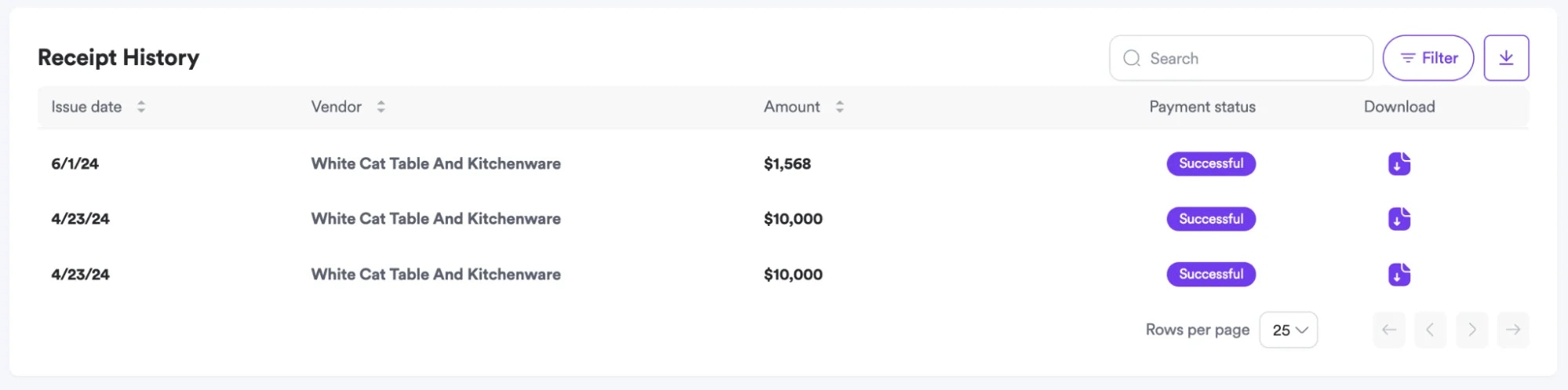 Los vendedores también recibirán notificaciones cada vez que se realice un cargo. En caso de que un pago falle, los vendedores también serán notificados.
## Preguntas frecuentes
1. **¿Cuándo se carga el crédito del proveedor card?**
* El crédito del proveedor card se carga cada vez que alcanza su límite de crédito establecido o al final del ciclo de facturación (mensual).
2. **¿Se detendrán las campañas inmediatamente después de que un proveedor alcance su límite de crédito?**
* No, las campañas solo se pausarán después de un intento de carga fallido.
3. **¿Cuándo entran en vigor los cambios en el límite de crédito?**
* Cualquier ajuste al límite de crédito se aplicará a partir del próximo ciclo de facturación (mensual).
***
Los vendedores también recibirán notificaciones cada vez que se realice un cargo. En caso de que un pago falle, los vendedores también serán notificados.
## Preguntas frecuentes
1. **¿Cuándo se carga el crédito del proveedor card?**
* El crédito del proveedor card se carga cada vez que alcanza su límite de crédito establecido o al final del ciclo de facturación (mensual).
2. **¿Se detendrán las campañas inmediatamente después de que un proveedor alcance su límite de crédito?**
* No, las campañas solo se pausarán después de un intento de carga fallido.
3. **¿Cuándo entran en vigor los cambios en el límite de crédito?**
* Cualquier ajuste al límite de crédito se aplicará a partir del próximo ciclo de facturación (mensual).
***