> ## Documentation Index
> Fetch the complete documentation index at: https://docs.topsort.com/llms.txt
> Use this file to discover all available pages before exploring further.
# Pestaña de informes
export const LastUpdatedEs = ({date}) => {
const label = "Última actualización:";
return <>
;
};
En la interfaz del marketplace, abra **Analytics > Reports** para supervisar el
rendimiento publicitario del marketplace, comparar períodos y analizar vendors
o campañas.
La sección **Analytics** también incluye la [Pestaña de Insights](/es/knowledge-base/ad-platform/reporting-and-analytics/insights-tab) para insights generados por IA sobre tendencias anómalas del marketplace.
## Descripción general
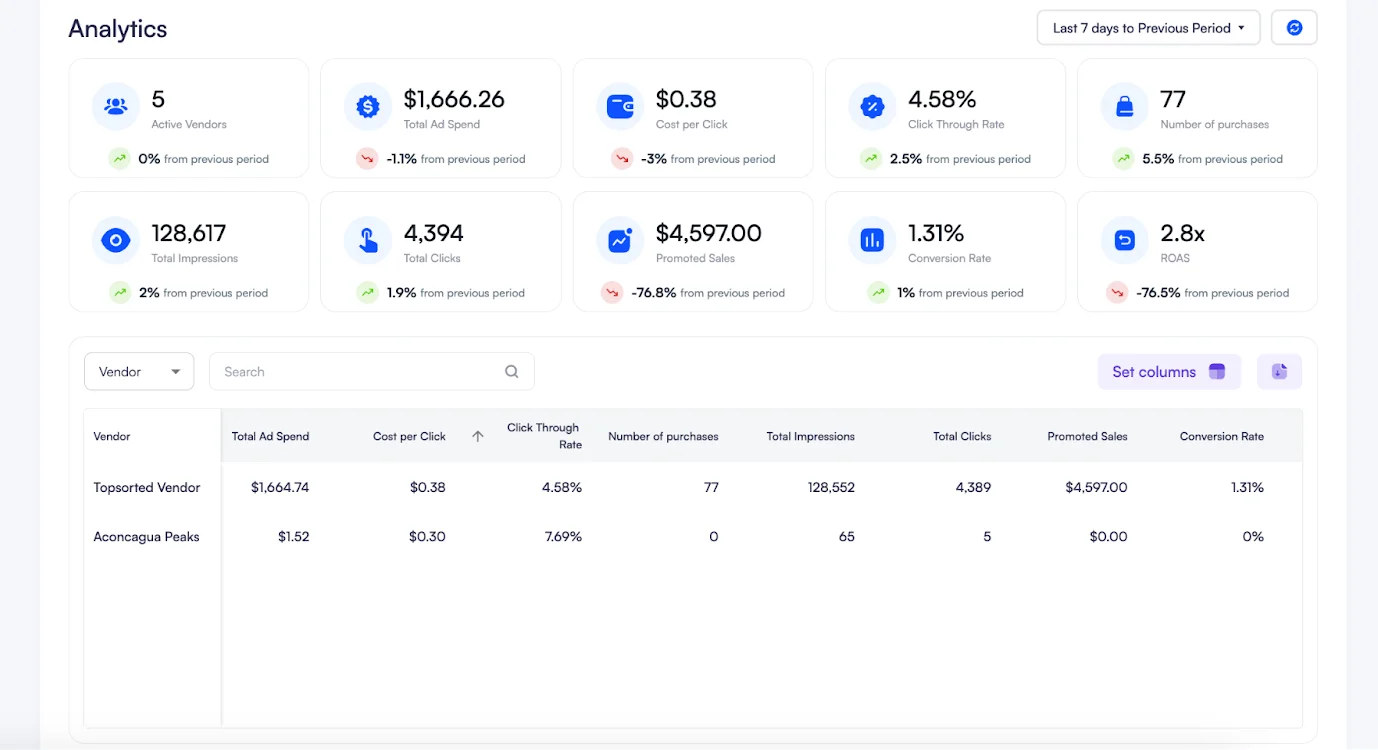
La pestaña Reports ofrece una vista única del rendimiento de los anuncios en todo el marketplace. La página se organiza en torno a un resumen de los KPI principales y un conjunto de tarjetas de insights que destacan la eficiencia del gasto, el rendimiento de los vendors, la conversión, el engagement y las tendencias de costo.
Todas las métricas principales de la experiencia anterior de analytics siguen disponibles en la parte superior de la página en una sección plegable, incluidos el gasto total en anuncios, las impresiones, los clics, las compras y el ROAS.
## Tarjetas de insights
Debajo del resumen, las tarjetas de insights agrupan métricas relacionadas para que pueda revisar el rendimiento de un vistazo. Cada tarjeta muestra valores absolutos para el período seleccionado, el cambio porcentual respecto al período anterior y, cuando corresponda, un gráfico de tendencia que compara los períodos actual y anterior a lo largo del tiempo.
La página incluye tarjetas centradas en:
* **Gasto y retorno**: ROAS, gasto en anuncios y ventas promovidas, con tendencias de ROAS a lo largo del tiempo
* **Top vendors**: rendimiento de los principales vendors, con ordenación para comparar vendors por métricas como gasto en anuncios y ventas promovidas
* **Conversión**: tasa de conversión, compras e impresiones
* **Tasa de clics**: CTR e impresiones, con tendencias de CTR a lo largo del tiempo
* **Costo por clic**: CPC y clics cobrados, con tendencias de CPC a lo largo del tiempo
En conjunto, estas tarjetas facilitan identificar si los cambios son fluctuaciones a corto plazo o parte de un patrón más largo, y qué vendors están generando más gasto o ventas.
## Filtros
Filtre toda la página por **formato de anuncio** y **rango de fechas** para centrarse en los placements y el período que le interesan.
También puede restringir la vista a un **vendor name/id** o **campaign name/id** específico. Cuando se aplica uno de estos filtros, todas las métricas y tarjetas de la página reflejan datos agregados para ese vendor o campaña. Puede responder preguntas de rendimiento sobre un socio o campaña específica sin salir de Reports.
 ## Glosario de KPI publicitarios
Consulte nuestro [Glosario](/es/overview/glossary/) para revisar una lista de términos comunes utilizados en los medios minoristas.
## Exportación CSV
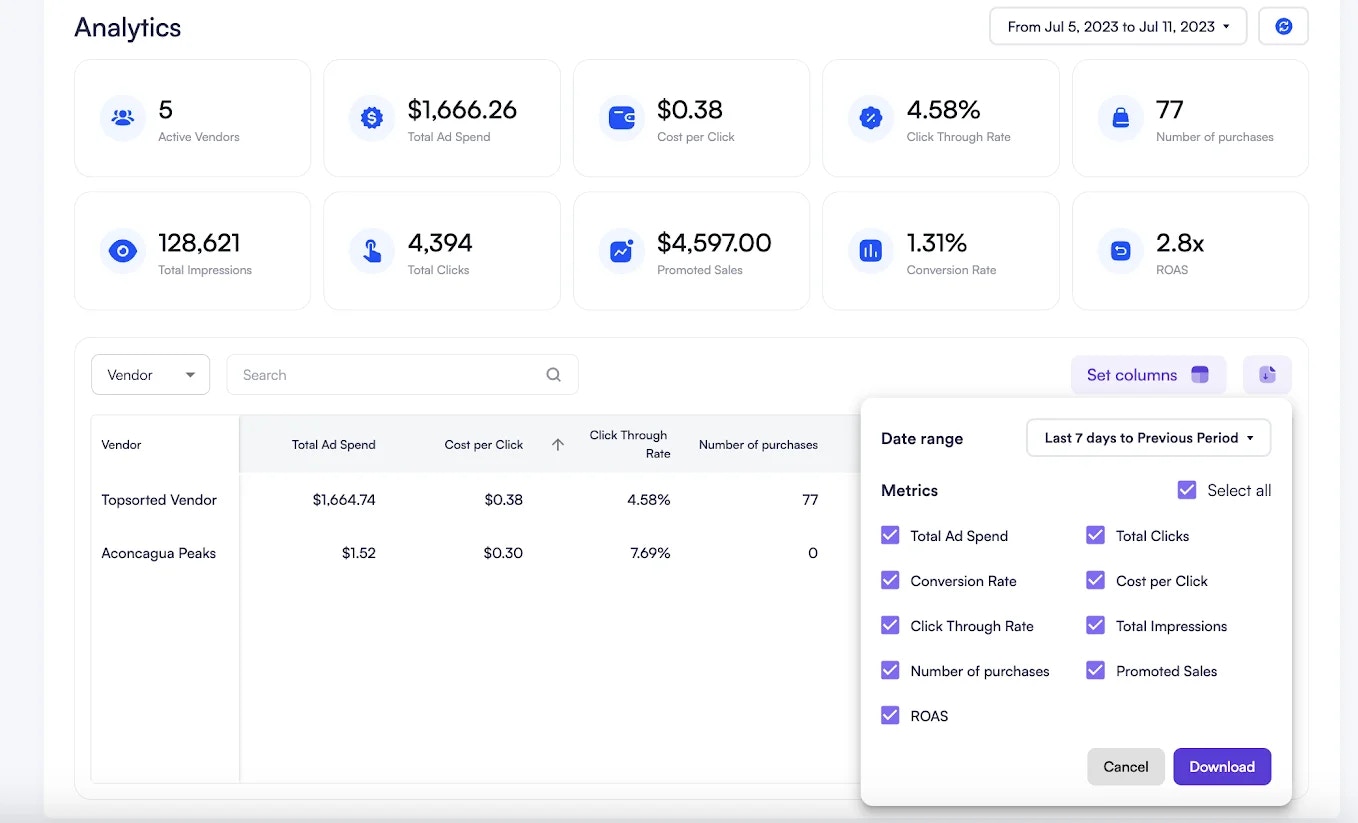
Puede exportar los datos que ve en la pestaña de informes e incluso personalizar las columnas que desea descargar. Simplemente haga clic en el icono morado de exportación, elija las métricas y el rango de fechas que desea incluir y descargue los datos.
## Glosario de KPI publicitarios
Consulte nuestro [Glosario](/es/overview/glossary/) para revisar una lista de términos comunes utilizados en los medios minoristas.
## Exportación CSV
Puede exportar los datos que ve en la pestaña de informes e incluso personalizar las columnas que desea descargar. Simplemente haga clic en el icono morado de exportación, elija las métricas y el rango de fechas que desea incluir y descargue los datos.
 ***
***