> ## Documentation Index
> Fetch the complete documentation index at: https://docs.topsort.com/llms.txt
> Use this file to discover all available pages before exploring further.

# Modèles de Bannières pour Annonces Natives

export const LastUpdatedFr = ({date}) => {
  const label = "Dernière mise à jour:";
  return <>
      <style>{`
        .last-updated-component {
          display: inline-flex;
          align-items: center;
          gap: 8px;
          padding: 10px 16px;
          border-radius: 8px;
          margin-top: 12px;
          margin-bottom: 16px;
          font-size: 14px;
          background-color: rgba(0, 0, 0, 0.05);
          border: 1px solid rgba(0, 0, 0, 0.12);
          color: rgba(0, 0, 0, 0.75);
          line-height: 1;
        }

        .last-updated-component svg {
          flex-shrink: 0;
          vertical-align: middle;
        }

        .last-updated-component span {
          display: inline-flex !important;
          align-items: center !important;
          line-height: 1 !important;
        }

        [data-theme="dark"] .last-updated-component {
          background-color: #3a3a3a;
          border: 2px solid #888888;
          color: #ffffff;
        }

        [data-theme="dark"] .last-updated-component svg {
          stroke: #ffffff;
        }
      `}</style>
      <div className="last-updated-component">
        <svg width="16" height="16" viewBox="0 0 24 24" fill="none" stroke="currentColor" strokeWidth="2" strokeLinecap="round" strokeLinejoin="round">
          <circle cx="12" cy="12" r="10" />
          <polyline points="12 6 12 12 16 14" />
        </svg>
        <span>
          <strong style={{
    fontWeight: 600
  }}>{label}</strong> 
          <time dateTime={date}>{date}</time>
        </span>
      </div>
    </>;
};

<div style={{ textAlign: "justify", marginBottom: "1.5rem" }}>
  Les marketplaces utilisent des annonces natives qui se composent non seulement d'images, mais également de plusieurs
  champs de texte, d'images de fond, d'images de premier plan et d'autres éléments
  personnalisables. Ces éléments peuvent varier selon les différents placements, ce qui rend difficile
  le maintien de la cohérence et la rationalisation de la création d'annonces entre les
  campagnes.
</div>

<div style={{ textAlign: "justify", marginBottom: "1.5rem" }}>
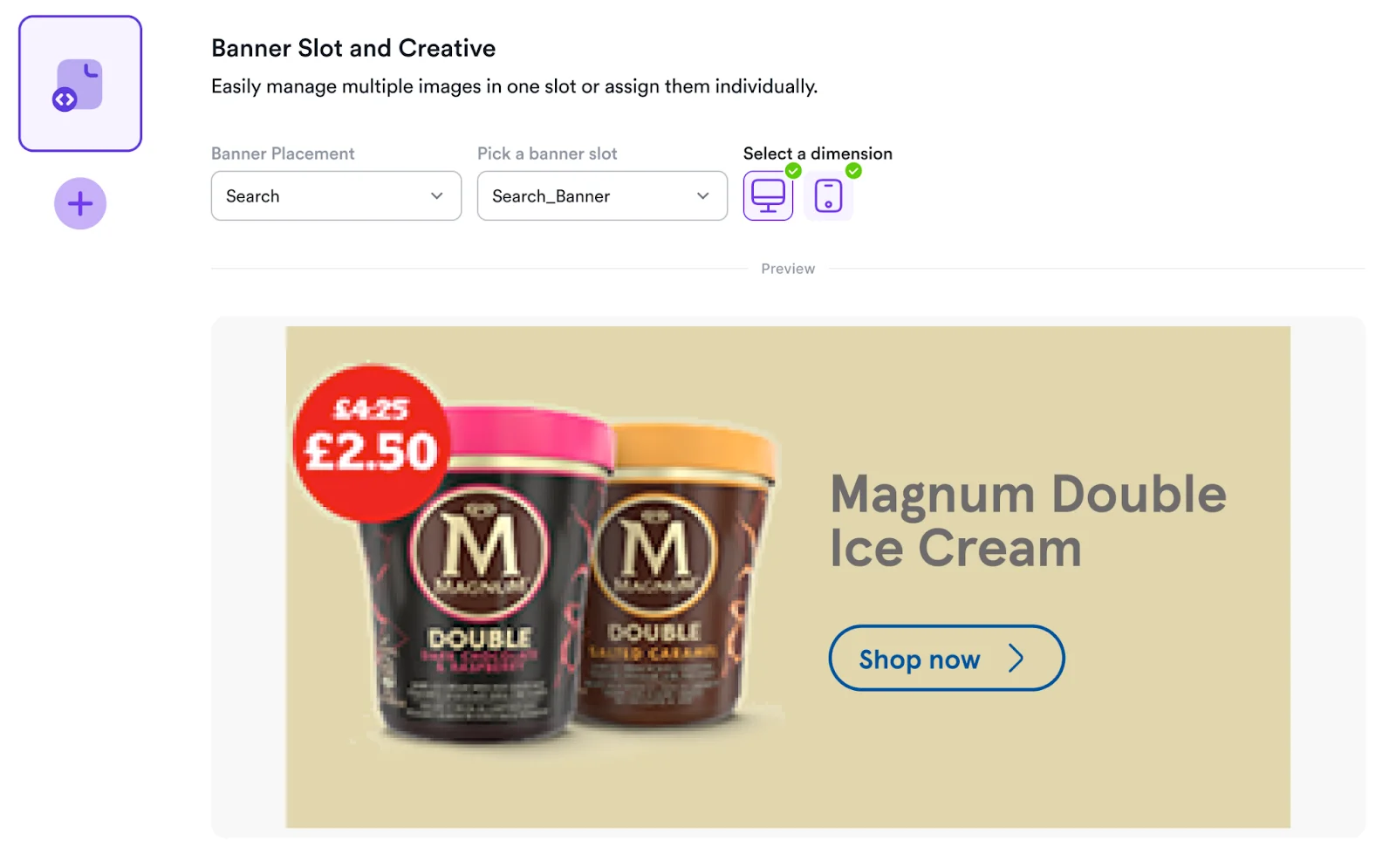
  Les modèles créatifs fournissent une solution en offrant des bannières préconçues qui
  permettent aux équipes de créer rapidement des annonces suivant un cadre structuré et répétable.
  Ces modèles sont hautement personnalisables et peuvent inclure des champs
  spécifiques. Que vous ayez besoin de champs pour un bouton, des images, des titres, des
  paramètres personnalisés ou d'autres éléments de conception, les modèles vous permettent de standardiser et
  de simplifier le processus.

</div>

<Frame>
  <img src="https://mintcdn.com/topsort/uSrfRB5jaD2RxnFe/images/knowledge-base/golden-circle-banner-example.webp?fit=max&auto=format&n=uSrfRB5jaD2RxnFe&q=85&s=1d3d59d88333ff076d8fa1b816580690" alt="example of a banner ad." width="2092" height="300" data-path="images/knowledge-base/golden-circle-banner-example.webp" />
</Frame>

<Warning>
  **Limitation de Gestion des Modèles** : Actuellement, les modèles ne peuvent pas être modifiés ou
  supprimés une fois créés. Planifiez soigneusement la structure de votre modèle avant la création
  pour vous assurer qu'il répond à vos besoins de campagne à long terme.
</Warning>

## Comment Ça Fonctionne

### Création d'un Nouveau Modèle

<div style={{ textAlign: "justify", marginBottom: "1.5rem" }}>
  Les détaillants peuvent créer des modèles personnalisés adaptés à leurs besoins. Ces modèles
  peuvent être configurés avec divers champs, tels que du texte, des images, des liens externes
  et d'autres éléments, pour répondre aux exigences spécifiques du placement. Voici
  comment vous pouvez créer et configurer un nouveau modèle :
</div>

<Steps>
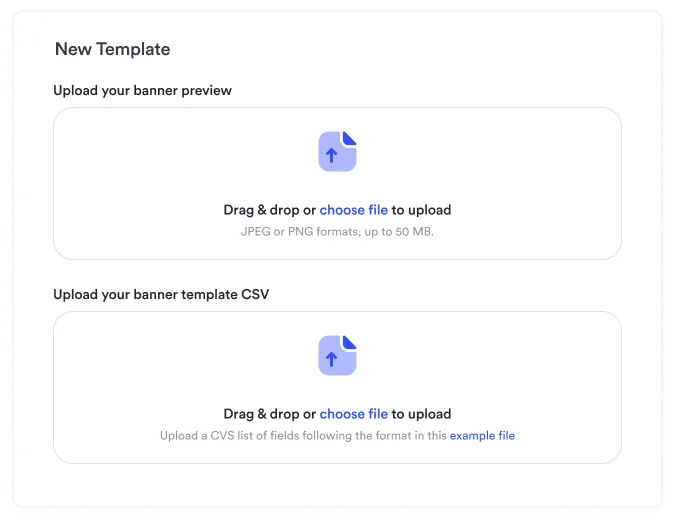
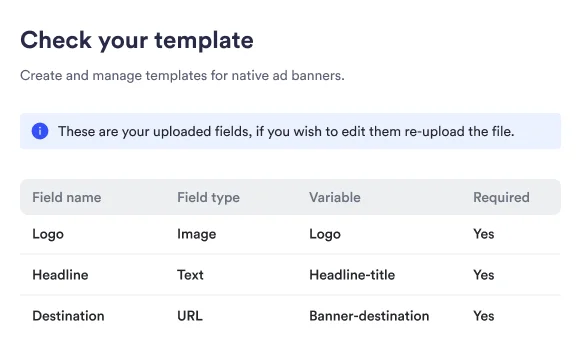
  <Step title="Lors de la création d'un modèle, définissez d'abord l'image d'aperçu statique et les champs qui composeront le modèle. Pour chaque champ, vous devrez spécifier :">
    * **Type de Champ** : Choisissez parmi texte, image, sélection, bouton, lien, etc.
    * **Variable** : Le nom de variable que le champ va utiliser.
    * **Nom du Champ** : Définissez une étiquette claire pour le champ afin de l'identifier dans le processus de création de campagne.
    * **Description** : Fournissez une explication ou des instructions sur ce qui doit être saisi dans le champ.
    * **Obligatoire ou Optionnel** : Décidez si le champ est obligatoire pour les annonceurs ou s'il peut être laissé vide.
    * **MinLength** : nombre minimum de caractères pour les champs de texte
    * **MaxLength** : nombre maximum de caractères pour les champs de texte
    * **Default** : valeur par défaut du champ
    * **Prefix** : pour les champs de type lien, ils commenceront par le préfixe
    * **MultiSelect** : pour les champs de type sélection si l'utilisateur doit sélectionner un ou plusieurs
    * **Options (querystring)** : clés et valeurs pour les champs de type sélection

    <div style={{ textAlign: "justify", marginBottom: "1.5rem" }}>
      Cela peut être fait en utilisant un CSV ou l'interface utilisateur
    </div>

    <div style={{ textAlign: "justify", marginBottom: "1.5rem" }}>
      <Frame>
        <img src="https://mintcdn.com/topsort/6z2OGMIoIAfrcYlw/images/knowledge-base/native-ads-banner-template-new-template-2.webp?fit=max&auto=format&n=6z2OGMIoIAfrcYlw&q=85&s=7bb9bc70c61ad05e06025e2788d67fd5" alt="Screenshot of creating new template" width="675" height="522" data-path="images/knowledge-base/native-ads-banner-template-new-template-2.webp" />
      </Frame>
    </div>

    <div style={{ textAlign: "justify", marginBottom: "1.5rem" }}>
      <Frame>
        <img src="https://mintcdn.com/topsort/6z2OGMIoIAfrcYlw/images/knowledge-base/native-ads-banner-template-check-template.webp?fit=max&auto=format&n=6z2OGMIoIAfrcYlw&q=85&s=1c7aa3399d9772e8703118dde653a9c8" alt="Screenshot of reviewing new template" width="581" height="351" data-path="images/knowledge-base/native-ads-banner-template-check-template.webp" />
      </Frame>
    </div>
  </Step>

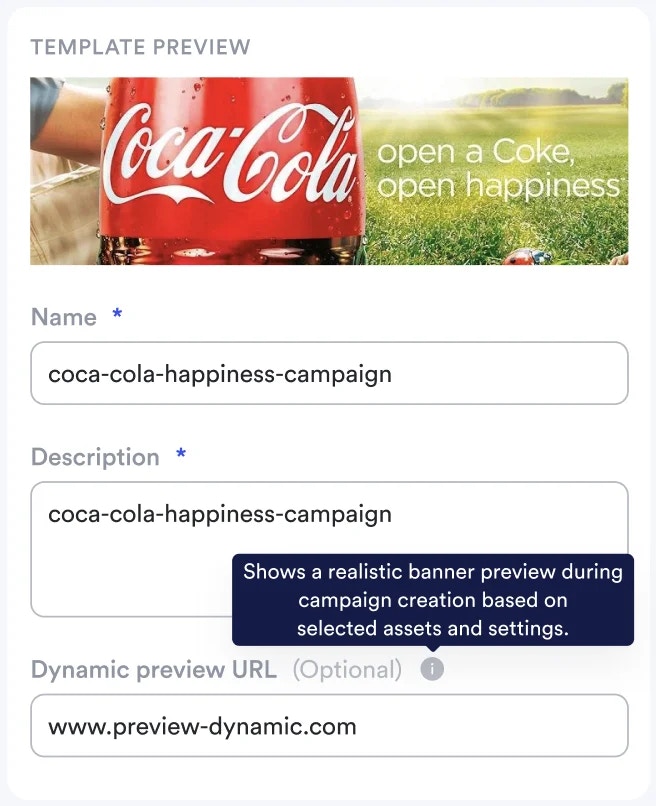
  <Step title="Ensuite, donnez-lui un nom unique, une brève description pour aider les annonceurs à comprendre son objectif prévu, et ajoutez éventuellement une URL d'aperçu dynamique.">
    <div style={{textAlign: 'justify', marginBottom: '1.5rem'}}>
      **<Frame>      <img src="https://mintcdn.com/topsort/6z2OGMIoIAfrcYlw/images/knowledge-base/native-ads-name-and-preview.webp?fit=max&auto=format&n=6z2OGMIoIAfrcYlw&q=85&s=0d0b995cfde598b58c4b831d81539e99" alt="Screenshot of reviewing new template" width="656" height="806" data-path="images/knowledge-base/native-ads-name-and-preview.webp" /></Frame>**
    </div>
  </Step>
</Steps>

### Configuration de l'Aperçu Dynamique

<Tip>
  **Disponibilité de l'Aperçu Dynamique** : La fonctionnalité d'aperçu dynamique n'est
  disponible que pour les modèles qui activent spécifiquement cette fonctionnalité lors de la création.
</Tip>

<div style={{ textAlign: "justify", marginBottom: "1.5rem" }}>
  Les URL d'aperçu dynamique permettent une visualisation en temps réel de la façon dont les champs de modèle
  apparaîtront dans le placement publicitaire réel. Le système d'aperçu charge votre URL spécifiée
  dans un iframe et remplit dynamiquement les variables de modèle avec les données de campagne.
</div>

<Steps>
  <Step title="Préparez Votre Environnement d'Aperçu">
    Avant de configurer l'aperçu dynamique dans le modèle, assurez-vous d'avoir une URL d'aperçu disponible qui peut rendre la structure du modèle. Cela pourrait être sur votre environnement de développement local ou une application de staging déployée.
  </Step>

  <Step title="Configurez le Modèle d'URL d'Aperçu">
    <div style={{textAlign: 'justify', marginBottom: '1.5rem'}}>
      Configurez votre URL d'aperçu dynamique en utilisant des espaces réservés de variables de modèle. La structure de l'URL doit inclure des paramètres qui correspondent à vos champs de modèle :
    </div>

    ```
    https://your-preview-domain.com/?slotId=slot-1&headline={headline}&mainImage={urlEncodedImageURL}&price={price}&availability={availability}
    ```
  </Step>

  <Step title="Intégration de Variables de Modèle">
    <div style={{textAlign: 'justify', marginBottom: '1.5rem'}}>
      Le système d'aperçu remplacera automatiquement les variables de modèle dans l'URL par les valeurs réelles au fur et à mesure que les annonceurs remplissent les champs de campagne, permettant des mises à jour d'aperçu en temps réel.
    </div>
  </Step>

  <Step title="Rendu Côté Client">
    <div style={{textAlign: 'justify', marginBottom: '1.5rem'}}>
      Votre URL d'aperçu doit inclure la logique côté client nécessaire pour localiser et remplir les éléments de modèle avec les paramètres fournis.
    </div>
  </Step>
</Steps>

<Note>
  **Exigences d'URL d'Aperçu** : Votre URL d'aperçu doit être accessible et inclure
  la logique de rendu nécessaire pour afficher correctement le contenu du modèle. Le
  système utilise JavaScript côté client pour remplacer le contenu dans les éléments de
  modèle désignés.
</Note>

### Utilisation des Modèles

<Steps>
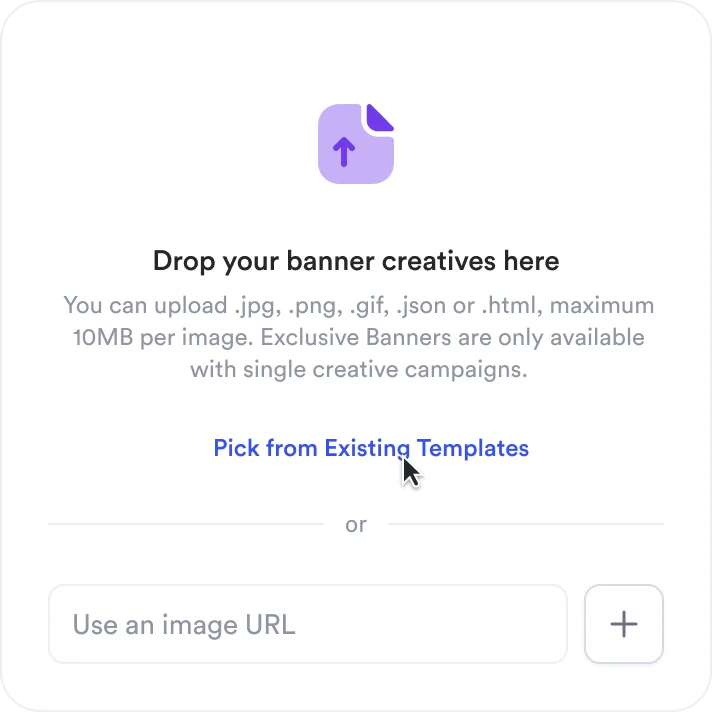
  <Step title="Choisissez de commencer à partir d'un modèle">
    <Frame>
      <img src="https://mintcdn.com/topsort/JfdWUceY7Se3NW-0/images/knowledge-base/banner-pick-existing-template.webp?fit=max&auto=format&n=JfdWUceY7Se3NW-0&q=85&s=634701b9f4c22dcf3d9b10a4b1d7346a" alt="Screenshot of picking an existing template" width="712" height="712" data-path="images/knowledge-base/banner-pick-existing-template.webp" />
    </Frame>
  </Step>

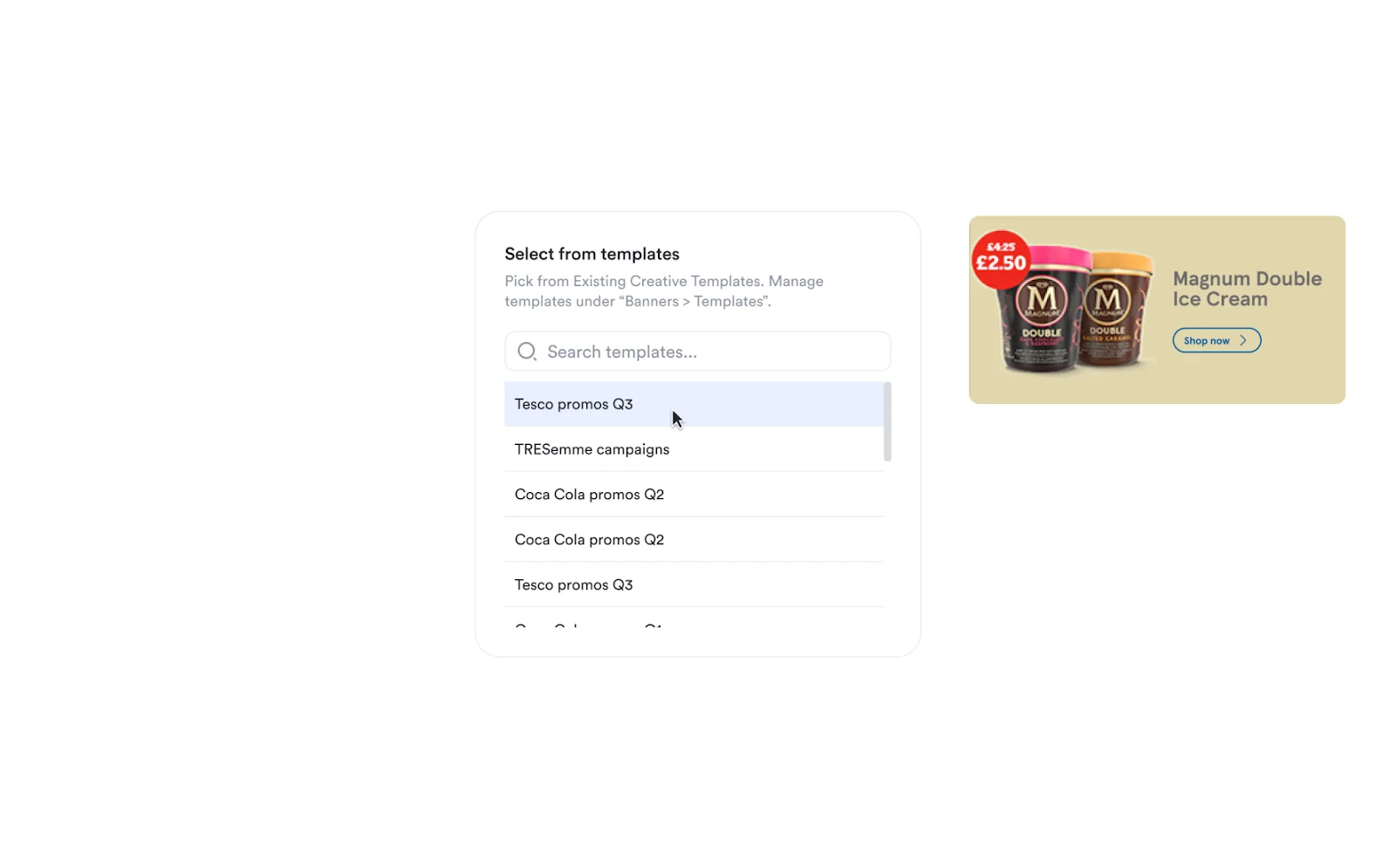
  <Step title="Sélectionnez un modèle dans la liste">
    <Frame>
      <img src="https://mintcdn.com/topsort/uSrfRB5jaD2RxnFe/images/knowledge-base/banner-select-existing-template.webp?fit=max&auto=format&n=uSrfRB5jaD2RxnFe&q=85&s=1141c2ba9e86232c9c3e15496e051a2f" alt="Screenshot of selecting existing template" width="1600" height="995" data-path="images/knowledge-base/banner-select-existing-template.webp" />
    </Frame>
  </Step>

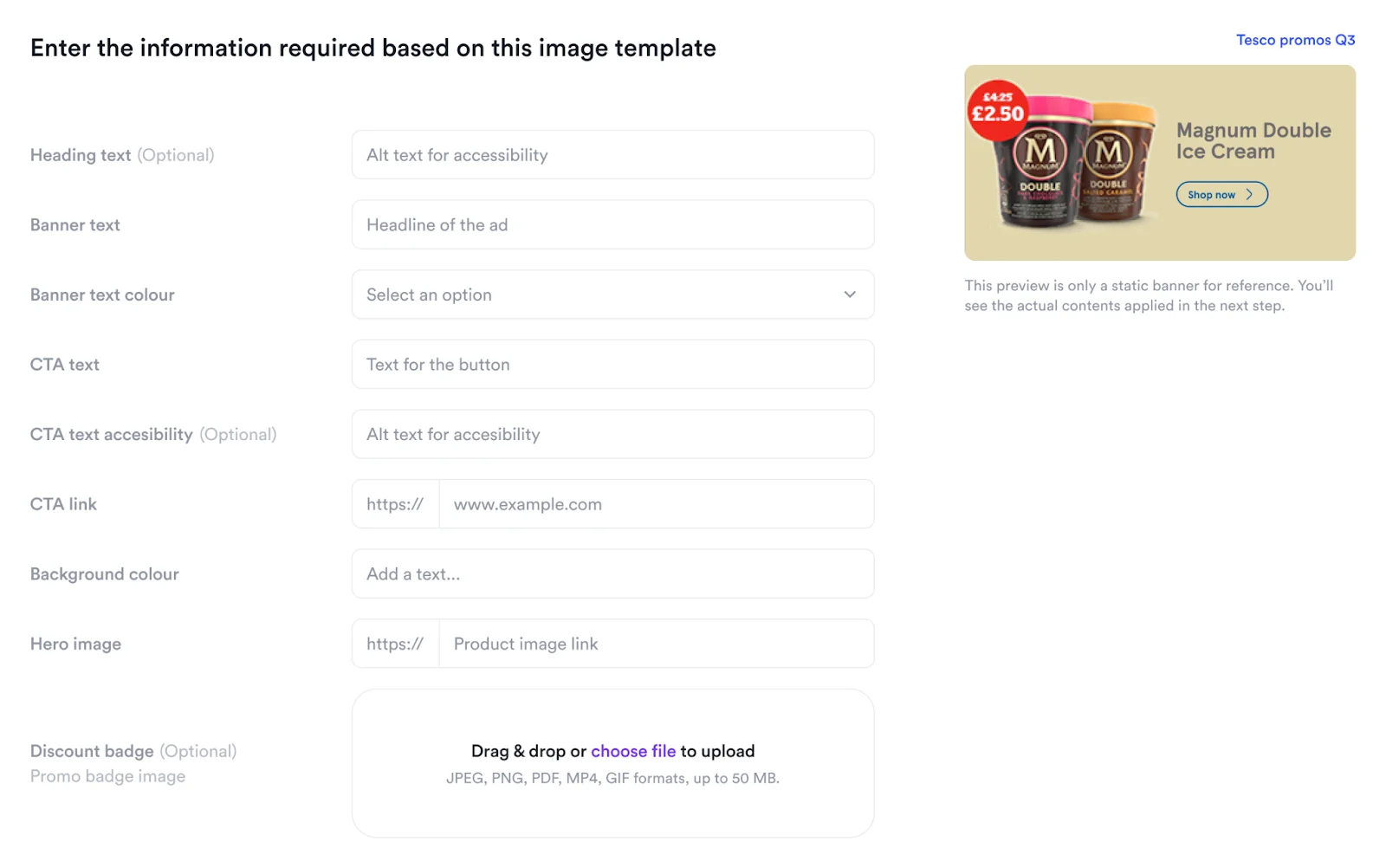
  <Step title="Remplissez les champs du modèle">
    <Frame>
      <img src="https://mintcdn.com/topsort/JfdWUceY7Se3NW-0/images/knowledge-base/banner-fill-in-template.webp?fit=max&auto=format&n=JfdWUceY7Se3NW-0&q=85&s=b7cc320f26109906fdb23a20d8f4c4df" alt="Screenshot of filling in existing template" width="1600" height="1002" data-path="images/knowledge-base/banner-fill-in-template.webp" />
    </Frame>
  </Step>

  <Step title="Continuez avec le flux de création de campagne de bannières">
    <Frame>
      <img src="https://mintcdn.com/topsort/6z2OGMIoIAfrcYlw/images/knowledge-base/on-to-banner-creation.webp?fit=max&auto=format&n=6z2OGMIoIAfrcYlw&q=85&s=8f89eea4c870c62dc79756825aadb6e3" alt="Screenshot of using template in campaign" width="1600" height="995" data-path="images/knowledge-base/on-to-banner-creation.webp" />
    </Frame>
  </Step>
</Steps>

## Structure de Réponse du Modèle

<div style={{ textAlign: "justify", marginBottom: "1.5rem" }}>
  Chaque gagnant dans la réponse d'enchère inclut un objet `content` contenant les
  paramètres configurés lors de la création de la campagne :
</div>

```json theme={null}
{
  "results": [
    {
      "resultType": "banners",
      "winners": [
        {
          "rank": 1,
          "asset": [
            {
              "url": "https://topsortassets.com/000.json",
              "content": {
                "cta": "Shop Now",
                "mainImage": "https://topsortassets.com/0001.png",
                "headline": "Test Headline",
                "backgroundImage": "https://topsortassets.com/0002.jpeg"
              }
            }
          ],
          "type": "url",
          "id": "http://topsort.com",
          "resolvedBidId": "ChAGiHlBYmh4DaUEsuubfw7wEhABl8c_uHx3Aa8pw_EgHrHIGhABjoa6wYJ3wqhfIGHIdxYgIhYKEmh0dHA6Ly90b3Bzb3J0LmNvbRAFMOGtDw",
          "vendorId": "babolat",
          "campaignId": "0197c73f-b87c-7701-af29-c3f1201eb1c8"
        }
      ],
      "error": false
    }
  ]
}
```

<div style={{ textAlign: "justify", marginBottom: "1.5rem" }}>
  La structure de l'objet `content` correspond directement aux champs de modèle
  configurés lors de la création du modèle, permettant à votre frontend de rendre
  dynamiquement les éléments créatifs appropriés pour chaque placement.
</div>

<Note>
  **Note d'Implémentation** : Utilisez les variables de champ de modèle comme clés dans votre
  logique de rendu pour assurer la cohérence entre la configuration de campagne et
  l'affichage frontend sur tous les placements.
</Note>

***

<LastUpdatedFr date="2025-11-18" />