> ## Documentation Index
> Fetch the complete documentation index at: https://docs.topsort.com/llms.txt
> Use this file to discover all available pages before exploring further.

# Créer des Campagnes d'Annonces Sponsorisées

export const LastUpdatedFr = ({date}) => {
  const label = "Dernière mise à jour:";
  return <>
      <style>{`
        .last-updated-component {
          display: inline-flex;
          align-items: center;
          gap: 8px;
          padding: 10px 16px;
          border-radius: 8px;
          margin-top: 12px;
          margin-bottom: 16px;
          font-size: 14px;
          background-color: rgba(0, 0, 0, 0.05);
          border: 1px solid rgba(0, 0, 0, 0.12);
          color: rgba(0, 0, 0, 0.75);
          line-height: 1;
        }

        .last-updated-component svg {
          flex-shrink: 0;
          vertical-align: middle;
        }

        .last-updated-component span {
          display: inline-flex !important;
          align-items: center !important;
          line-height: 1 !important;
        }

        [data-theme="dark"] .last-updated-component {
          background-color: #3a3a3a;
          border: 2px solid #888888;
          color: #ffffff;
        }

        [data-theme="dark"] .last-updated-component svg {
          stroke: #ffffff;
        }
      `}</style>
      <div className="last-updated-component">
        <svg width="16" height="16" viewBox="0 0 24 24" fill="none" stroke="currentColor" strokeWidth="2" strokeLinecap="round" strokeLinejoin="round">
          <circle cx="12" cy="12" r="10" />
          <polyline points="12 6 12 12 16 14" />
        </svg>
        <span>
          <strong style={{
    fontWeight: 600
  }}>{label}</strong> 
          <time dateTime={date}>{date}</time>
        </span>
      </div>
    </>;
};

<div style={{ textAlign: "justify", marginBottom: "1.5rem" }}>
  Les campagnes d'annonces sponsorisées vous permettent de promouvoir des produits du catalogue. Vous pouvez facilement en configurer une dans les tableaux de bord de la marketplace et en libre-service en cliquant sur le bouton "Créer une campagne" et en choisissant "Annonces sponsorisées".
</div>

## Comment ça fonctionne

<Steps>
  <Step title="Choisissez vos produits">
    <div style={{textAlign: 'justify', marginBottom: '1.5rem'}}>
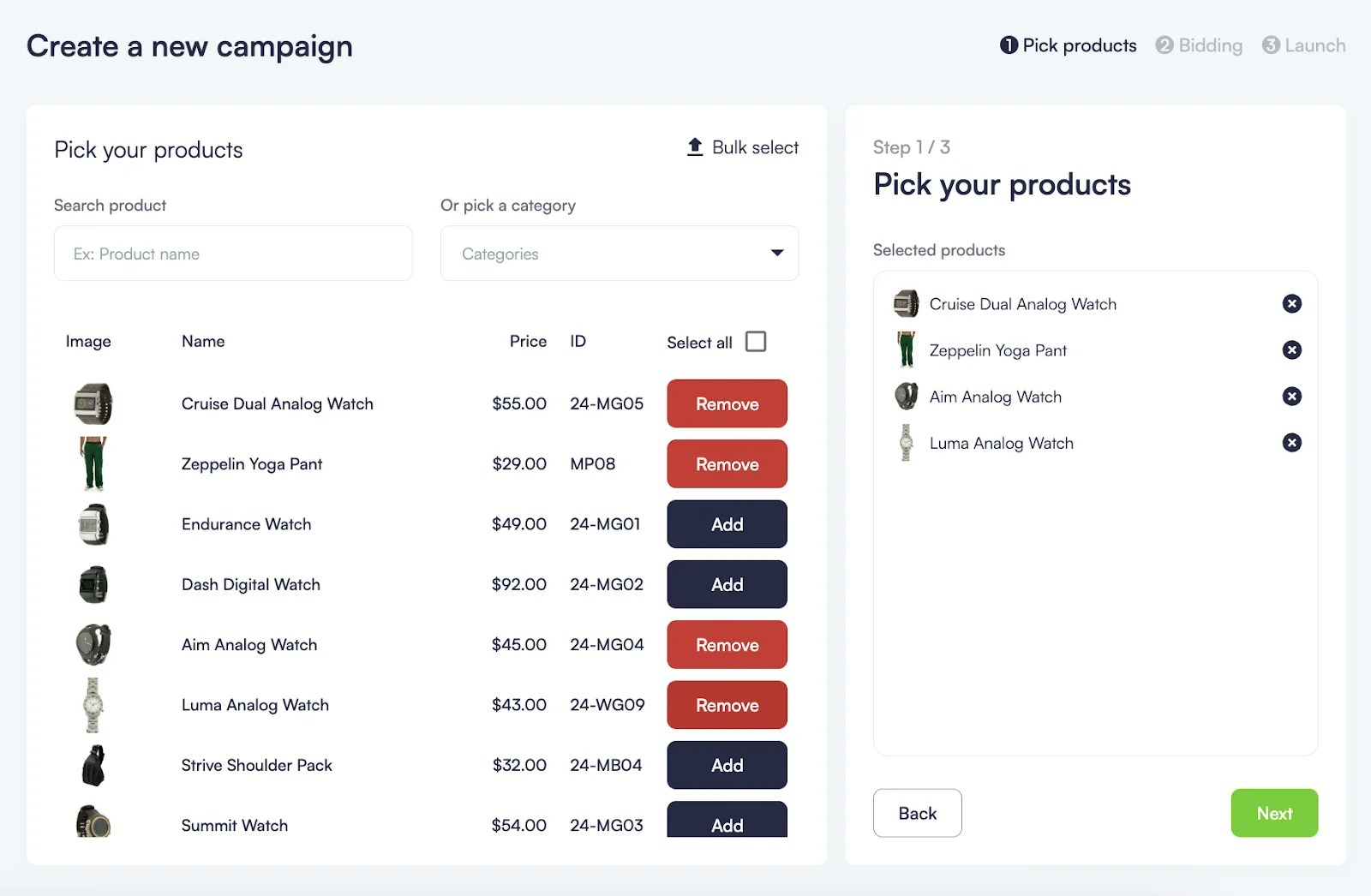
      Tout d'abord, vous sélectionnez les produits que vous souhaitez promouvoir dans votre catalogue. Vous pouvez rechercher ou parcourir les produits par nom ou par catégorie et en ajouter autant que nécessaire. Si vous avez de nombreux produits, vous pouvez utiliser le bouton "Sélection en masse" pour télécharger un fichier CSV contenant vos identifiants de produits et les ajouter tous en une seule fois.
    </div>

    <Frame>
      <img src="https://mintcdn.com/topsort/FVdFH6-GAInpFZWG/images/knowledge-base/ad-platform-listings-index-product-add.webp?fit=max&auto=format&n=FVdFH6-GAInpFZWG&q=85&s=81b175e27fb0cda0ea44ab113b701695" alt="Disposition de page montrant la fonctionnalité d'ajout de produits." width="1600" height="1046" data-path="images/knowledge-base/ad-platform-listings-index-product-add.webp" />
    </Frame>
  </Step>

  <Step title="Définissez votre enchère">
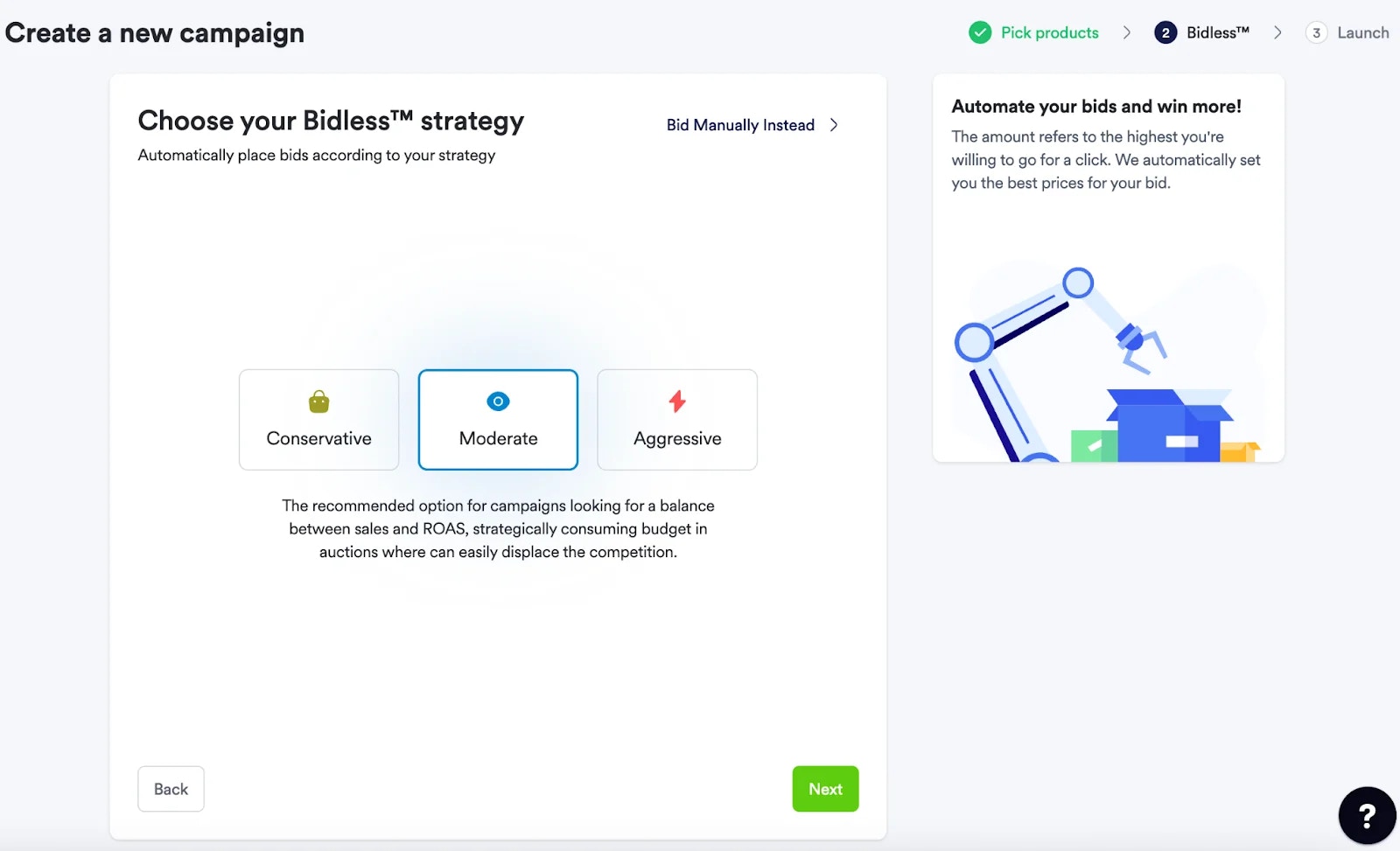
    Ensuite, vous décidez combien vous allez enchérir par clic pour les produits de votre campagne. Consultez la section [Types d'enchères](/fr/knowledge-base/ad-platform/campaign-creation/bidding-types/) de cette Base de connaissances pour plus d'informations.

    <Frame>
      <img src="https://mintcdn.com/topsort/FVdFH6-GAInpFZWG/images/knowledge-base/ad-platform-listings-index-campaign-bidding-strategy.webp?fit=max&auto=format&n=FVdFH6-GAInpFZWG&q=85&s=961bead0cf49a84fa597dff53154adc6" alt="Capture d'écran de l'interface utilisateur affichant la stratégie d'enchères de campagne." width="1600" height="973" data-path="images/knowledge-base/ad-platform-listings-index-campaign-bidding-strategy.webp" />
    </Frame>
  </Step>

  <Step title="Paramètres de lancement de campagne">
    <div style={{textAlign: 'justify', marginBottom: '1.5rem'}}>
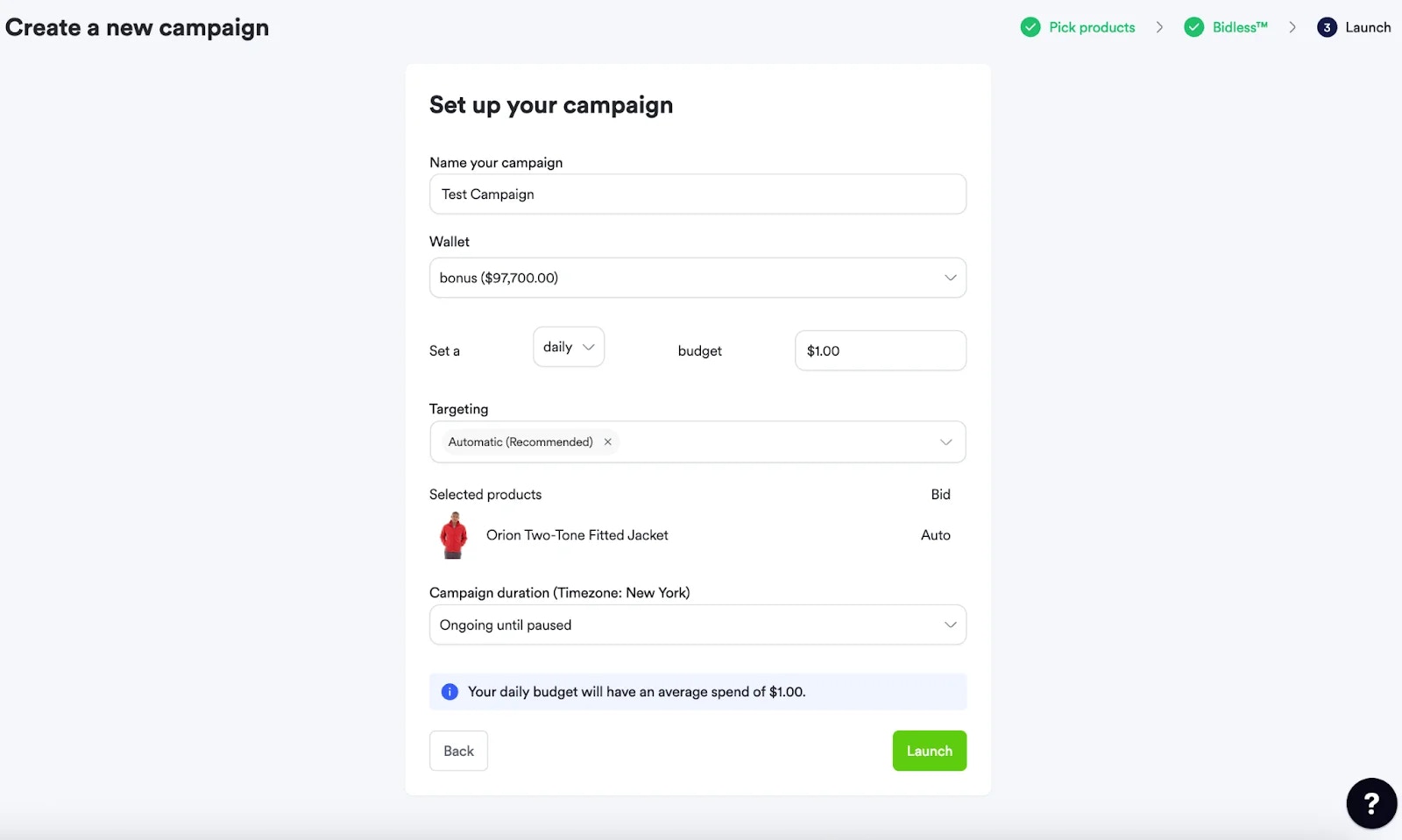
      Avant de lancer, remplissez les derniers détails. Donnez un nom à votre campagne (visible uniquement pour vous et les autres utilisateurs internes). Définissez la durée d'exécution de la campagne, soit en choisissant une date de fin, soit en la laissant s'exécuter en continu jusqu'à ce que vous l'arrêtiez. Choisissez votre budget maximum quotidien, hebdomadaire ou mensuel. Vous pouvez également définir un emplacement de ciblage, automatiquement ou manuellement. Une fois terminé, appuyez sur lancer pour activer votre campagne. Consultez les sections [Configuration de campagne](/fr/knowledge-base/ad-platform/campaign-creation/bidding-types/) et [Ciblage de campagne](/fr/knowledge-base/ad-platform/campaign-targeting/) pour plus d'informations.
    </div>

    <Frame>
      <img src="https://mintcdn.com/topsort/FVdFH6-GAInpFZWG/images/knowledge-base/ad-platform-listings-index-campaign-launch.webp?fit=max&auto=format&n=FVdFH6-GAInpFZWG&q=85&s=19b59a635838c6385119da90174f1906" alt="Capture d'écran de l'interface utilisateur affichant le lancement de campagne." width="1600" height="959" data-path="images/knowledge-base/ad-platform-listings-index-campaign-launch.webp" />
    </Frame>
  </Step>
</Steps>

<div style={{ textAlign: "justify", marginBottom: "1.5rem" }}>
  Reportez-vous à la section [Exécution d'enchères](/fr/knowledge-base/ad-server/auctions/) pour en savoir plus sur la manière d'obtenir des gagnants pour les annonces sponsorisées.
</div>

***

<LastUpdatedFr date="2025-11-18" />