> ## Documentation Index
> Fetch the complete documentation index at: https://docs.topsort.com/llms.txt
> Use this file to discover all available pages before exploring further.
# Afficher les Détails des Marques Sponsorisées
export const LastUpdatedFr = ({date}) => {
const label = "Dernière mise à jour:";
return <>
;
};
Vous pouvez vérifier les performances de votre campagne de marques sponsorisées dans le tableau de bord
de campagne.
## Vue d'Ensemble de la Campagne
La page de détails de la campagne de marques sponsorisées fournit une vue complète des
performances et des paramètres de votre campagne. Lorsqu'une campagne est nouvellement créée,
le tableau de bord affiche les informations de base de la campagne avec des données de performance
minimales jusqu'à ce que la campagne commence à générer des impressions et des clics.
## Fonctionnalités de Gestion de Campagne
### Contrôle du Statut de Campagne
* **Basculement de Campagne** : Utilisez l'interrupteur vert pour activer ou désactiver rapidement l'ensemble de la campagne
* **Gestion du Budget** : Cliquez sur l'icône de crayon pour ajuster les paramètres de budget de la campagne
* **Informations de Campagne** : Affichez le nom de la campagne, le type de modèle, la durée et le statut actuel
### Vue d'Ensemble des Éléments Créatifs
Affichez tous les composants créatifs de la campagne :
* **Logo de Marque** : Affichage du logo de marque téléchargé
* **Titre de Campagne** : Texte du titre actuel
* **Créatifs Supplémentaires** : Vidéos ou images supplémentaires utilisées dans la campagne
* **Type de Modèle** : Affiche le modèle utilisé par la campagne (Collection de Produits, Vitrine de Boutique ou Vidéo)
### Gestion des Produits
* **Sélection de Produits** : Affichez tous les produits (1 à 5) inclus dans la campagne
* **Statut de Produit** : Interrupteurs individuels pour activer/désactiver des produits spécifiques
* **Performance de Produit** : Métriques de produits individuels lorsque les données deviennent disponibles
* **Liens de Produits** : URLs de destination pour chaque produit dans la campagne
## Métriques de Performance
### État Initial de la Campagne
Lorsqu'une campagne de marques sponsorisées est nouvellement créée, le tableau de bord affiche :
* Informations de base et paramètres de la campagne
* Aperçu des éléments créatifs
* Liste de produits avec statut actif/inactif
* Données de performance nulles ou minimales jusqu'à ce que la campagne prenne de l'ampleur
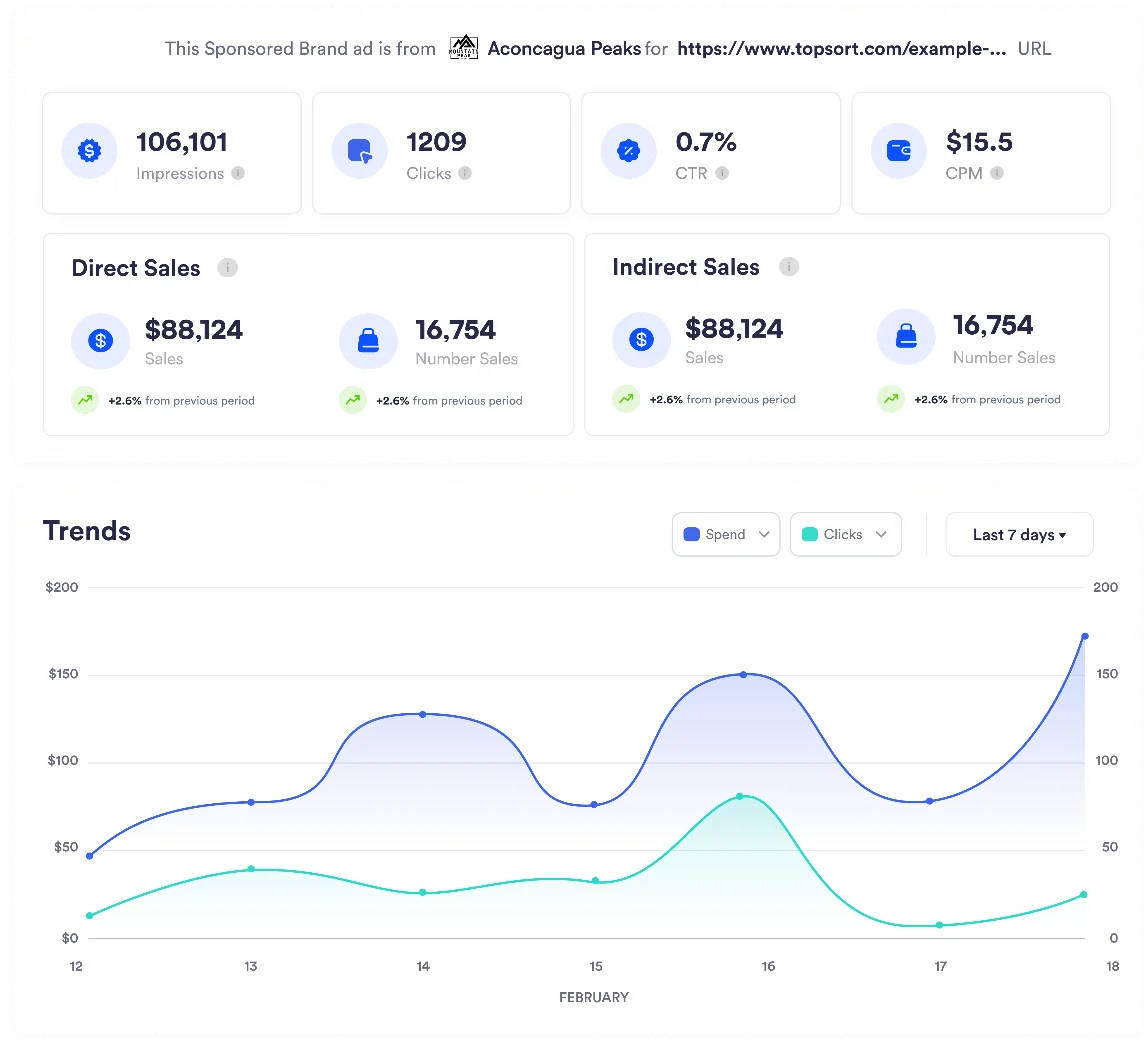
### Développement des Données de Performance
Au fur et à mesure que la campagne progresse, les métriques suivantes deviennent disponibles :
* **Impressions** : Nombre total de fois où la publicité de marque sponsorisée a été affichée
* **Clics** : Nombre de clics sur le créatif ou les produits de la marque sponsorisée
* **CTR (Taux de Clics)** : Pourcentage d'impressions ayant généré des clics
* **Dépense** : Budget total de campagne dépensé
* **CPM/CPC** : Métriques de coût basées sur la stratégie d'enchères
* **Conversions** : Achats de produits attribués à la campagne
Si un produit est défini sur active: "false" via l'API ou les mises à jour de flux de produits en raison d'un
manque de stock, il est automatiquement désactivé dans le tableau de bord de campagne.
Consultez la section [Synchronisation de
Catalogue](/fr/knowledge-base/ad-platform/catalog-management/catalog-synchronization/)
pour plus d'informations.
***