> ## Documentation Index
> Fetch the complete documentation index at: https://docs.topsort.com/llms.txt
> Use this file to discover all available pages before exploring further.

# Configurar um Espaço para Banner

> Como configurar espaços para banners

export const LastUpdatedPt = ({date}) => {
  const label = "Última atualização:";
  return <>
      <style>{`
        .last-updated-component {
          display: inline-flex;
          align-items: center;
          gap: 8px;
          padding: 10px 16px;
          border-radius: 8px;
          margin-top: 12px;
          margin-bottom: 16px;
          font-size: 14px;
          background-color: rgba(0, 0, 0, 0.05);
          border: 1px solid rgba(0, 0, 0, 0.12);
          color: rgba(0, 0, 0, 0.75);
          line-height: 1;
        }

        .last-updated-component svg {
          flex-shrink: 0;
          vertical-align: middle;
        }

        .last-updated-component span {
          display: inline-flex !important;
          align-items: center !important;
          line-height: 1 !important;
        }

        [data-theme="dark"] .last-updated-component {
          background-color: #3a3a3a;
          border: 2px solid #888888;
          color: #ffffff;
        }

        [data-theme="dark"] .last-updated-component svg {
          stroke: #ffffff;
        }
      `}</style>
      <div className="last-updated-component">
        <svg width="16" height="16" viewBox="0 0 24 24" fill="none" stroke="currentColor" strokeWidth="2" strokeLinecap="round" strokeLinejoin="round">
          <circle cx="12" cy="12" r="10" />
          <polyline points="12 6 12 12 16 14" />
        </svg>
        <span>
          <strong style={{
    fontWeight: 600
  }}>{label}</strong> 
          <time dateTime={date}>{date}</time>
        </span>
      </div>
    </>;
};

<div style={{textAlign: 'justify', marginBottom: '1.5rem'}}>
  Cada espaço de banner representa um posicionamento do seu inventário, sendo também os espaços reservados para banners.
</div>

## Visualizando todos os espaços criados

<div style={{textAlign: 'justify', marginBottom: '1.5rem'}}>
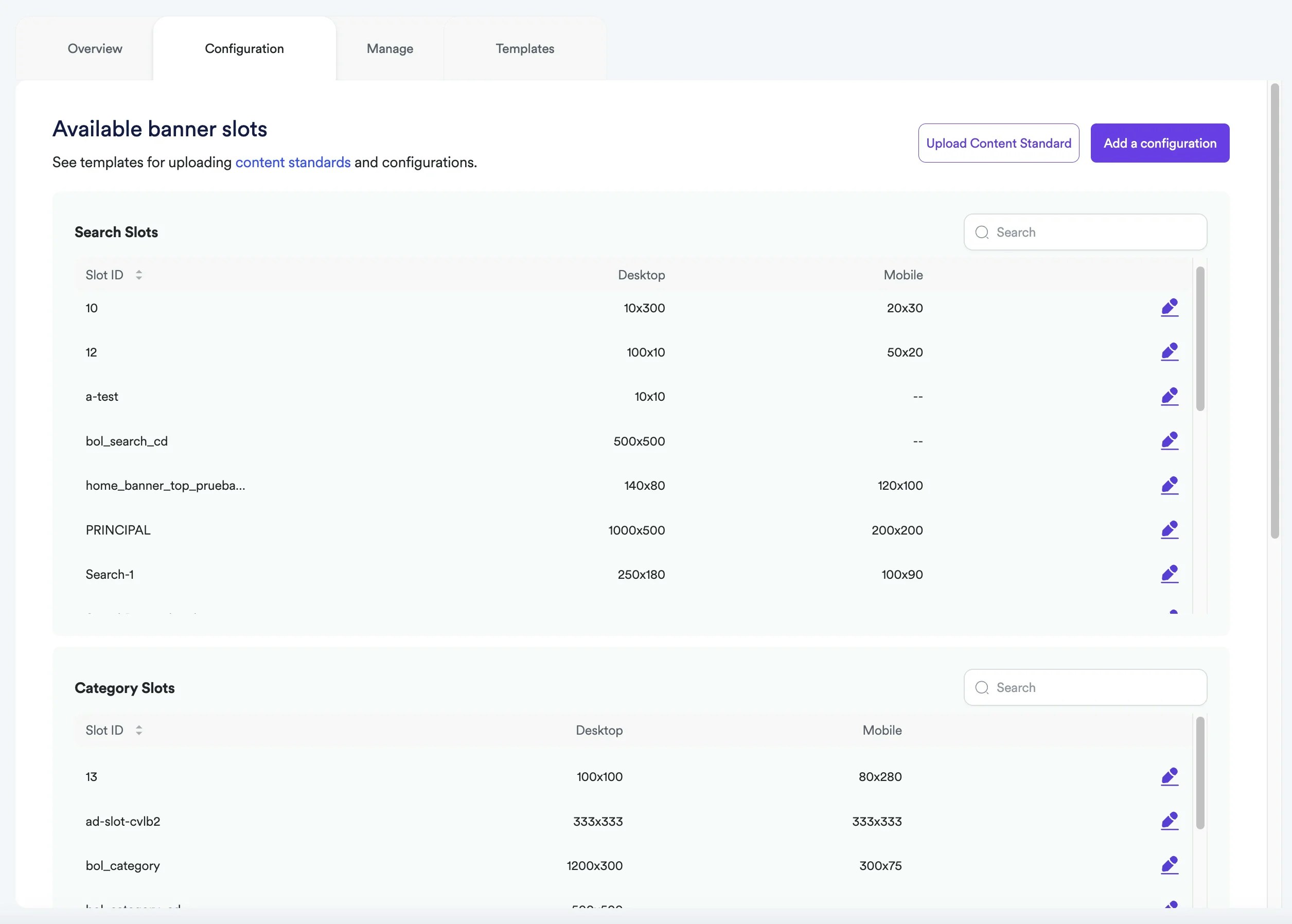
  A página "Configuração" exibe todas as configurações feitas sob seu posicionamento correspondente (página de destino, categorias ou pesquisa).
</div>

<div style={{textAlign: 'justify', marginBottom: '1.5rem'}}>
  **<Frame>  <img src="https://mintcdn.com/topsort/FVdFH6-GAInpFZWG/images/knowledge-base/ad-platform-banners-banner-slots-configuration-v2.webp?fit=max&auto=format&n=FVdFH6-GAInpFZWG&q=85&s=0c9300b92718ca295a841162b1f9b519" alt="Tela de configuração mostrando espaços para banners." width="2511" height="1796" data-path="images/knowledge-base/ad-platform-banners-banner-slots-configuration-v2.webp" /></Frame>**
</div>

### Como criar novos espaços

<div style={{textAlign: 'justify', marginBottom: '1.5rem'}}>
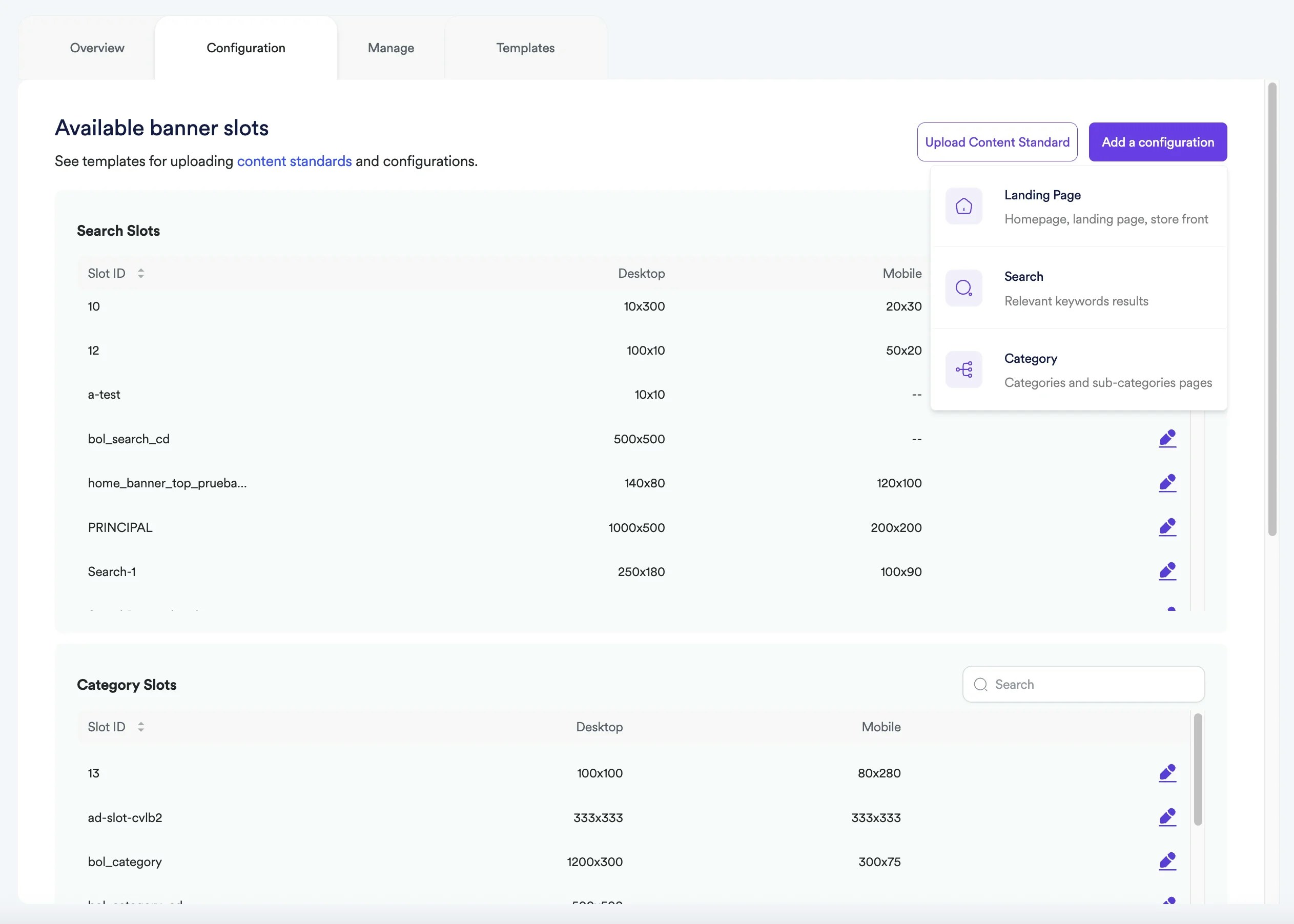
  Você pode criar novas configurações clicando no botão "Adicionar uma Configuração". Aqui, você pode escolher entre as opções Página de Destino, Pesquisa e Categoria. Você pode então inserir os detalhes manualmente ou fazer upload em massa de vários espaços. Você pode criar experiências separadas de anúncios em banner para celular, desktop e aplicativos.
</div>

<div style={{textAlign: 'justify', marginBottom: '1.5rem'}}>
  **<Frame>  <img src="https://mintcdn.com/topsort/FVdFH6-GAInpFZWG/images/knowledge-base/ad-platform-banners-banner-slots-configuration-2-v2.webp?fit=max&auto=format&n=FVdFH6-GAInpFZWG&q=85&s=02169a87642311e433aa996955e9c48d" alt="Adicionando nova configuração de espaço de banner para páginas de destino." width="2525" height="1803" data-path="images/knowledge-base/ad-platform-banners-banner-slots-configuration-2-v2.webp" /></Frame>**
</div>

## Páginas de Destino

<div style={{textAlign: 'justify', marginBottom: '1.5rem'}}>
  Uma página de destino pode conter qualquer número de espaços. Você pode até criar vários espaços nas mesmas seções para criar carrosséis ou sliders com anúncios em banner.
</div>

<div style={{textAlign: 'justify', marginBottom: '1.5rem'}}>
  Para cada espaço que pertence a uma página de destino, você deve fornecer
</div>

<div style={{textAlign: 'justify', marginBottom: '1.5rem'}}>
  * **Link da Página de Destino:** A URL da página onde o espaço é criado.
  * **Nome da Página de Destino:** O nome da página de destino à qual o espaço pertence.
  * **SlotID:** Um identificador único que pode conter caracteres alfanuméricos e os seguintes símbolos: !"#\$%&'()\*+,-.\_/:;\<>?@\[]^\{}\~=
  * **Largura:** A largura da imagem do espaço.
  * **Altura:** A altura da imagem do espaço.
</div>

### Exemplos

<div style={{textAlign: 'justify', marginBottom: '1.5rem'}}>
  <table>
    <tbody>
      <tr>
        <td>
          <p>
            <strong>Link da Página de Destino</strong>
          </p>
        </td>

        <td>
          <p>
            <strong>Nome da Página de Destino</strong>
          </p>
        </td>

        <td>
          <p>
            <strong>SlotID</strong>
          </p>
        </td>

        <td>
          <p>
            <strong>Largura Desktop</strong>
          </p>
        </td>

        <td>
          <p>
            <strong>Altura Desktop</strong>
          </p>
        </td>

        <td>
          <p>
            <strong>Largura Mobile</strong>
          </p>
        </td>

        <td>
          <p>
            <strong>Altura Mobile</strong>
          </p>
        </td>
      </tr>

      <tr>
        <td>
          <p>
            <a href="http://example.com/home">[http://example.com/home](http://example.com/home)</a>
          </p>
        </td>

        <td>
          <p>Página Inicial Natal</p>
        </td>

        <td>
          <p>top-slot-1</p>
        </td>

        <td>
          <p>100</p>
        </td>

        <td>
          <p>50</p>
        </td>

        <td>
          <p>40</p>
        </td>

        <td>
          <p>40</p>
        </td>
      </tr>

      <tr>
        <td>
          <p>
            <a href="http://example.com/home">[http://example.com/home](http://example.com/home)</a>
          </p>
        </td>

        <td>
          <p>Página Inicial Natal</p>
        </td>

        <td>
          <p>right-slot-2</p>
        </td>

        <td>
          <p>50</p>
        </td>

        <td>
          <p>200</p>
        </td>

        <td>
          <p />
        </td>

        <td>
          <p />
        </td>
      </tr>
    </tbody>
  </table>
</div>

## Categoria e Pesquisa

<div style={{textAlign: 'justify', marginBottom: '1.5rem'}}>
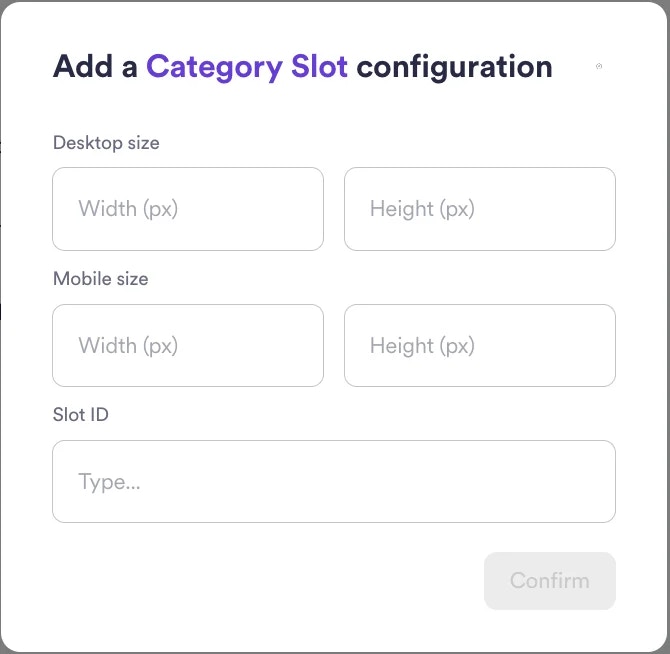
  Com a Topsort você pode veicular anúncios em banner direcionados a certas categorias e palavras-chave. Anúncios de Categoria e Pesquisa têm alta relevância quando configurados da maneira certa, aumentando sua demanda e valor. Por exemplo, você pode criar um espaço de anúncio em banner na página da categoria "Botas de caminhada" e dar acesso apenas a marcas de atividades ao ar livre.
</div>

<Frame>
  <img src="https://mintcdn.com/topsort/FVdFH6-GAInpFZWG/images/knowledge-base/ad-platform-banners-banner-slots-category-configuration.webp?fit=max&auto=format&n=FVdFH6-GAInpFZWG&q=85&s=e9868f891b39f28b53b011d5eaca95ad" alt="Exemplo de configuração de espaço de categoria." width="670" height="654" data-path="images/knowledge-base/ad-platform-banners-banner-slots-category-configuration.webp" />
</Frame>

***

<LastUpdatedPt date="2025-11-18" />