

Sponsored Brands ist ein Anzeigenformat, das ein Markenlogo, kreative Elemente, eine Überschrift und mehrere Produkte kombiniert. Sein Zweck ist es, Markenbewusstsein aufzubauen und Kunden bei der Produktentdeckung zu helfen.
Legen Sie Kampagnen einzeln mit den folgenden Schritten an, oder nutzen Sie die Massenerstellung, um mehrere Sponsored-Brands-Kampagnen aus einer Tabelle anzulegen.
Kampagnenerstellungsablauf
Sponsored-Brands-Kampagnen verwenden eine Vorlage, um Inhalt und Layout festzulegen.
1
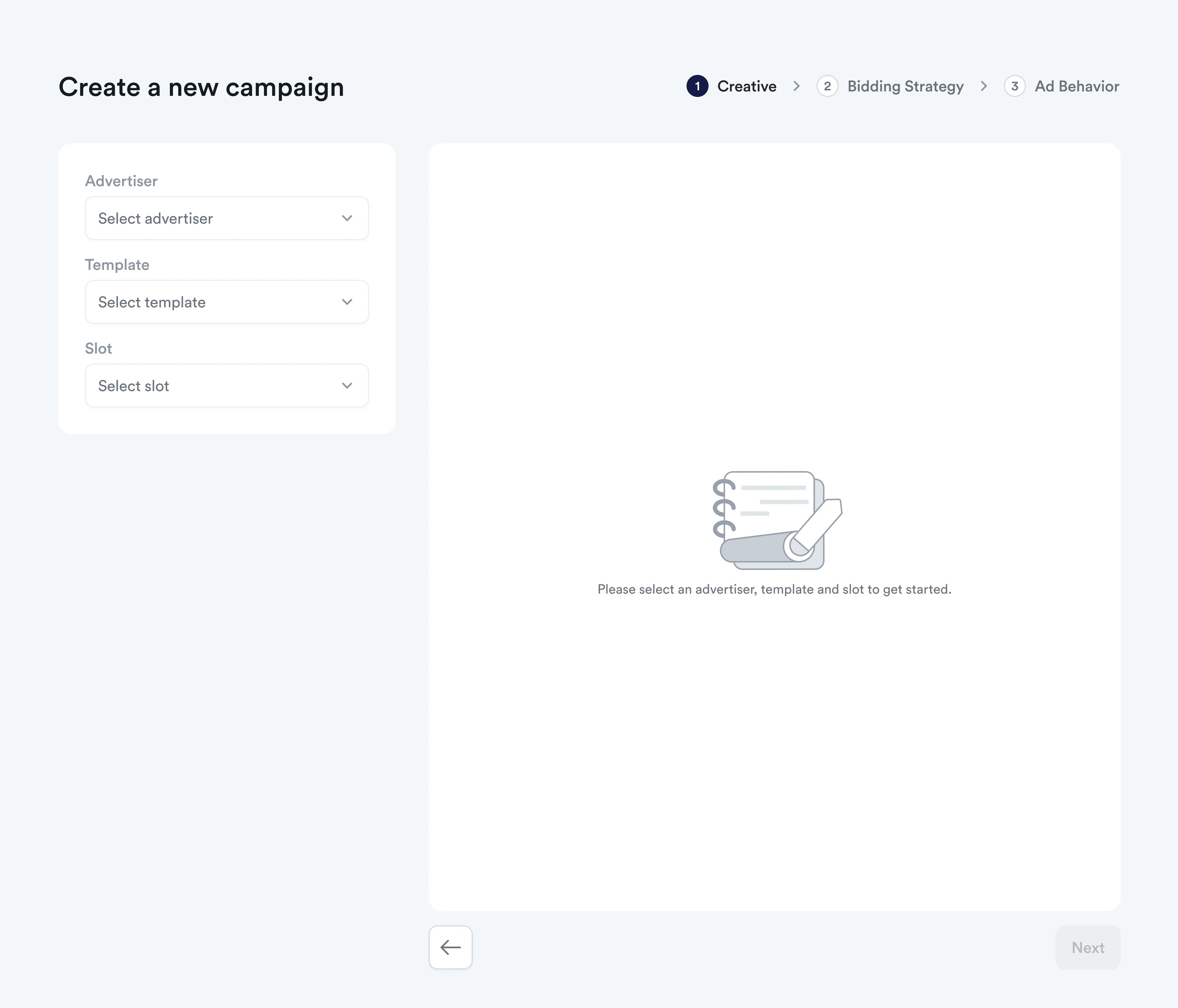
Vorlage auswählen
Wählen Sie eine vorgefertigte oder eine benutzerdefinierte Vorlage für Ihre Kampagne. Die vorgefertigten Optionen sind:
- Produktkollektion: Zeigen Sie mehrere Produkte, damit Käufer Ihre Produktpalette entdecken.
- Produkt-Spotlight: Heben Sie ein einzelnes Produkt zusammen mit einem Kreativinhalt hervor.
- Store-Schaufenster: Leiten Sie Käufer auf eine Store-Seite, um Markenbekanntheit aufzubauen.
Mit benutzerdefinierten Vorlagen legen Sie Kombinationen aus Textfeldern, Bildfeldern und angezeigten Produkten fest, passend zur Sponsored-Brands-Erfahrung, die Sie anbieten möchten.
2
Kreative Konfiguration
Konfigurieren Sie Ihre Marken- und kreativen Assets:
- Markenlogo hochladen: Fügen Sie Ihr Markenlogo gemäß den Vorlagenspezifikationen hinzu
- Kampagnenüberschrift: Erstellen Sie überzeugende Überschriften, die mit Ihren Kampagnenzielen übereinstimmen
- Zusätzliche Kreativinhalte: Laden Sie Videos oder zusätzliche Bilder gemäß den Vorlagenanforderungen hoch
- Produkte anhängen: Wählen Sie Produkte aus, die mit Ihren Kreativinhalten beworben werden sollen
- KI-Deklaration: Aktivieren Sie AI Generated or Modified Image, wenn irgendein Teil des Bildes mit KI generiert oder verändert wurde. Topsort erfasst diese Deklaration mit dem Creative.
Inhaltsanforderungen
- Unterstützte Formate: JPEG, PNG, WEBP, GIF, MP4
- Maximale Dateigröße: 5 MB pro Kreativinhalt/Video
Kreativinhalte, Überschrift und
productId werden in der
Auktionsanfrage separat zurückgegeben. Sie können diese Elemente auf die Weise rendern, die
am besten zu Ihren Frontend-Anforderungen passt. Siehe den Abschnitt Sponsored Brands
Auktionen
für weitere Informationen zu Auktionsanfragen und -antworten.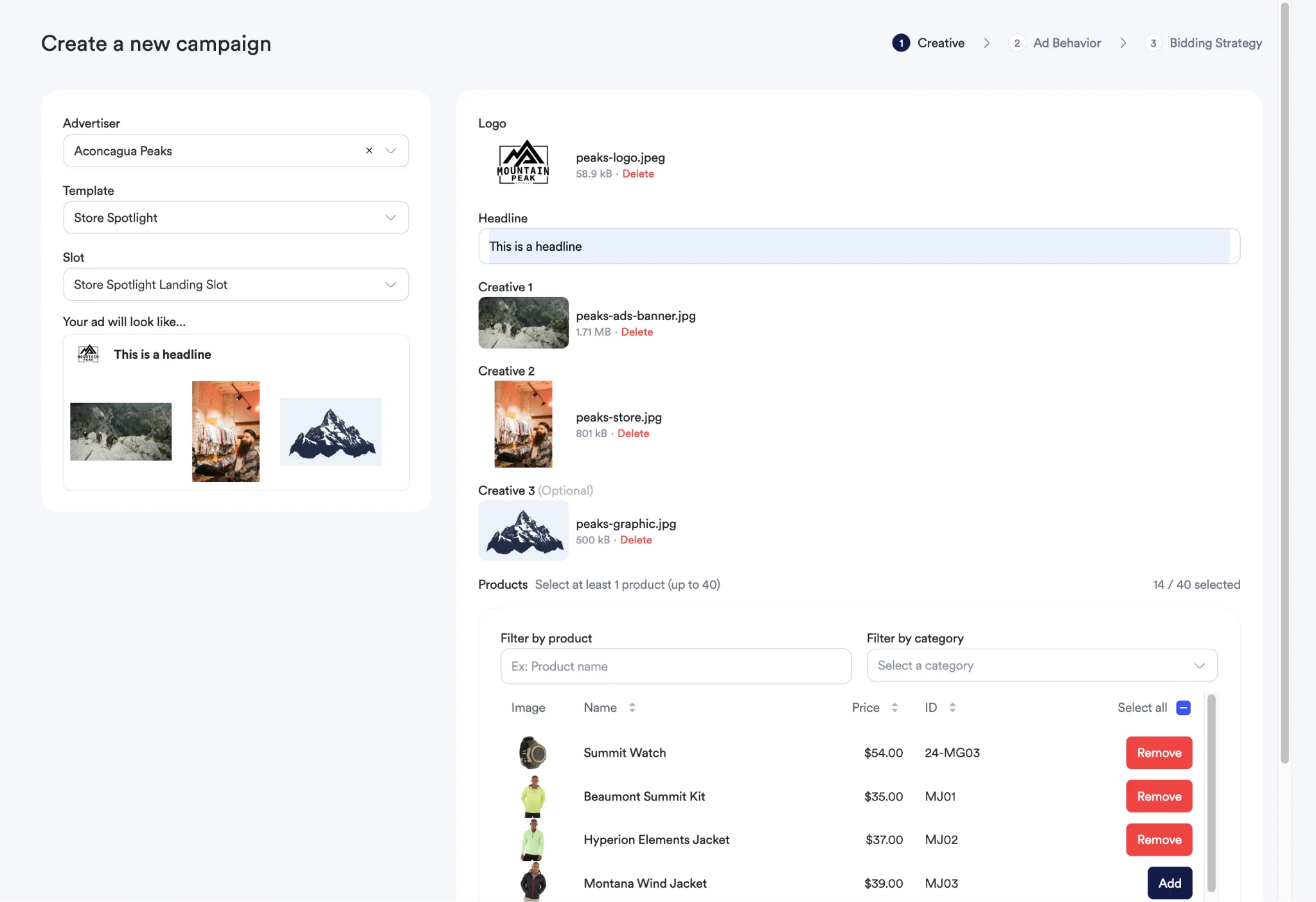
3
Anzeigenverhalten
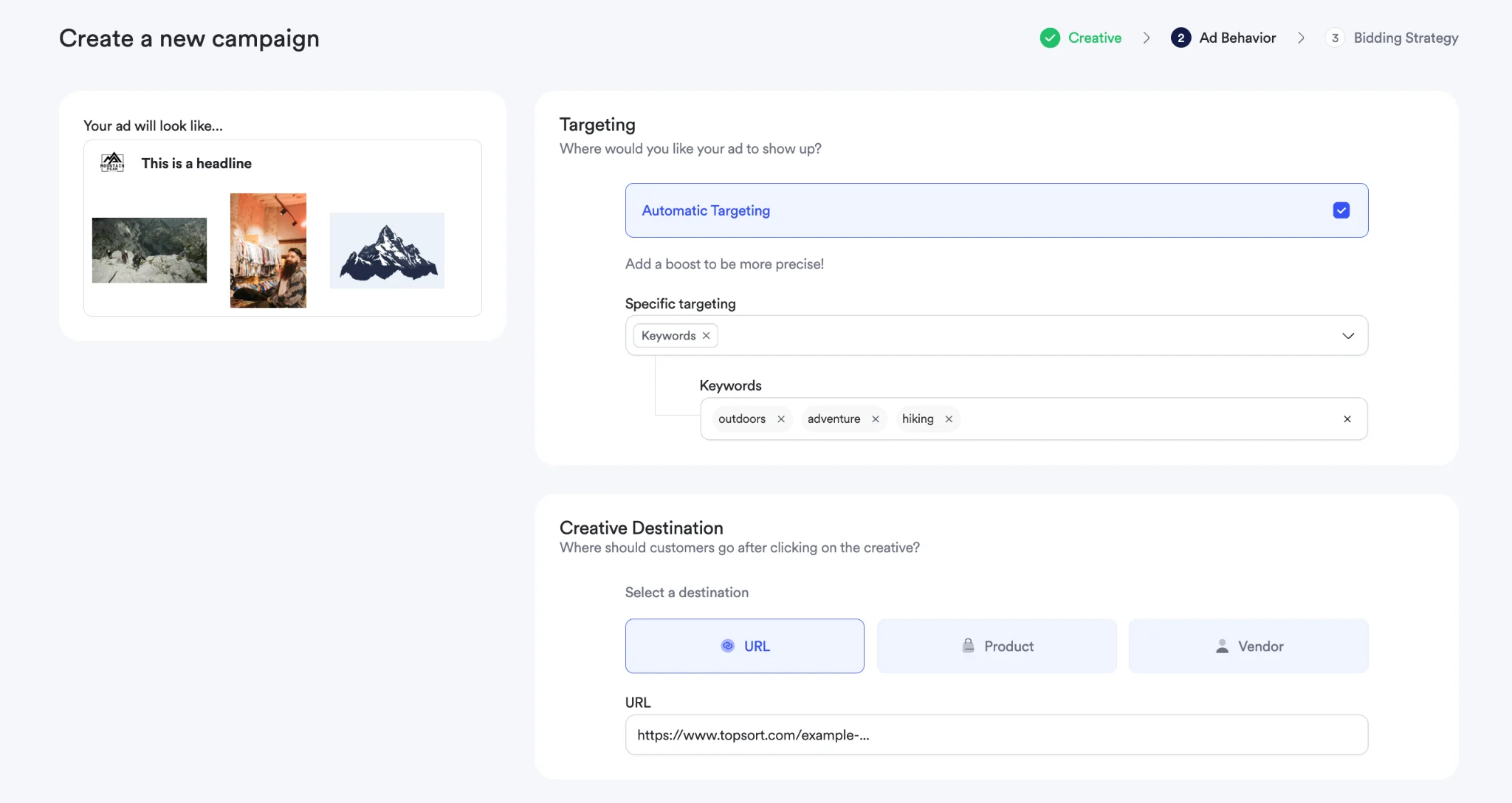
Geben Sie Targeting- und Zieleinstellungen an:
- Targeting-Konfiguration: Definieren Sie Keywords, Kategorien und Zielgruppen-Targeting
- Ziel-URLs: Wählen Sie aus, wohin Klicks Benutzer leiten sollen (Produktseiten, Verkäuferseiten, benutzerdefinierte URLs)
- Geografisches Targeting: Wählen Sie aus vorkonfigurierten Standorten, um bestimmte Regionen, Städte oder Märkte anzusprechen
- Zielgruppensegmente: Wenden Sie demografisches oder Verhaltens-Targeting an
Geografisches Targeting im Detail
Geografisches Targeting ermöglicht es Ihnen, Ihre Sponsored Brands Kampagnen nur Benutzern an bestimmten Standorten zu zeigen:
- Standortauswahl: Wählen Sie aus von Ihrem Marketplace-Administrator konfigurierten Standorten
- Mehrfach-Targeting: Wählen Sie mehrere Standorte aus, um breitere geografische Bereiche zu erreichen
- Kampagnenfilterung: Nur Benutzer an den angesprochenen Standorten sehen Ihre Kampagnen während Auktionen
- Keine Einschränkungen: Lassen Sie das geografische Targeting leer, um Kampagnen allen Benutzern unabhängig vom Standort zu zeigen
Geografische Targeting-Optionen erscheinen nur, wenn Standorte für Ihren Marketplace konfiguriert wurden. Kontaktieren Sie Ihren Administrator, wenn Geo-Targeting-Optionen nicht verfügbar sind.
4
Gebotsstrategie und Kampagneneinstellungen
Vervollständigen Sie Ihre Kampagnenkonfiguration:
- Kampagnenname: Geben Sie einen beschreibenden Namen für einfache Identifikation an
- Kampagnenziel: Wählen Sie Ihr primäres Ziel (Markenbewusstsein, Klicks, Conversions)
- Kampagnenlaufzeit: Legen Sie Start- und Enddaten fest
- Budgeteinstellungen: Definieren Sie tägliche oder gesamte Kampagnenbudgets
- Gebotsstrategie: Wählen Sie zwischen BIDLESS™, manuellem CPC oder CPM-Geboten
- Budget-Pacing: Konfigurieren Sie, wie das Budget über die Kampagnenlaufzeit verteilt werden soll
5
Kampagne starten
Überprüfen und starten Sie Ihre Sponsored Brands Kampagne:
- Kampagnenvorschau: Prüfen Sie, wie Ihre Kampagne auf verschiedenen Platzierungen erscheinen wird
- Vorlagenvalidierung: Stellen Sie sicher, dass alle erforderlichen Felder korrekt ausgefüllt sind
- Produktprüfung: Bestätigen Sie, dass alle ausgewählten Produkte aktiv sind und Ziele funktionieren
- Kreative Qualitätsprüfung: Verifizieren Sie, dass Uploads den Plattformanforderungen entsprechen
- Kampagne bereitstellen: Starten und beginnen Sie mit der Leistungsüberwachung
Kampagnen per Massenerstellung anlegen
Nutzen Sie die Massenerstellung, um mehrere Sponsored-Brands-Kampagnen aus einer Tabelle anzulegen.
Massenerstellung öffnen
Öffnen Sie den Erstellungsflow für Sponsored-Brands-Kampagnen und wählen Sie Massenerstellung.
Tabelle vorbereiten
Klicken Sie auf Vorlage herunterladen, um zu sehen, welche Felder genau erforderlich sind. Füllen Sie die Vorlage mit den Angaben jeder Kampagne aus und folgen Sie den Anweisungen in der Vorlage.
Tabelle hochladen und Kampagnen anlegen
Laden Sie die ausgefüllte Tabelle über die Massenerstellung hoch. Topsort legt die Kampagnen anhand der übermittelten Angaben an.
Best Practices
Vorlagenauswahl
- Wählen Sie Produktkollektion, um Produktvielfalt zu präsentieren und Kategorienexploration zu fördern
- Verwenden Sie Produkt-Spotlight, um ein einzelnes Produkt mit überzeugendem Inhalt hervorzuheben, der Produktvorteile zeigt
- Nutzen Sie Store-Schaufenster für Markenaufbau und Lenkung von Traffic zu Ihrem Store
- Verwenden Sie eine benutzerdefinierte Vorlage, wenn Sie für Ihre Sponsored-Brands-Platzierungen eine andere Kombination aus Textfeldern, Bildfeldern und angezeigten Produkten benötigen
Kreative Qualität
- Verwenden Sie hochauflösende Bilder und Videos, die Produkte klar präsentieren
- Stellen Sie sicher, dass alle kreativen Assets mit Ihren Markenrichtlinien übereinstimmen
- Halten Sie Überschriften prägnant und auf wichtige Wertversprechen fokussiert
- Testen Sie verschiedene kreative Kombinationen zur Leistungsoptimierung
Kampagnenoptimierung
- Wählen Sie eine vorgefertigte oder benutzerdefinierte Vorlage, die zu Ihren Kampagnenzielen und Platzierungen passt
- Überwachen Sie, welche Produkte die besten Ergebnisse erzielen, und passen Sie die Auswahl entsprechend an
- Überprüfen Sie regelmäßig Kampagnenanalysen und passen Sie Targeting- und Gebotsstrategien an
- Wenden Sie Erkenntnisse aus erfolgreichen Kampagnen auf die Erstellung neuer Kampagnen an
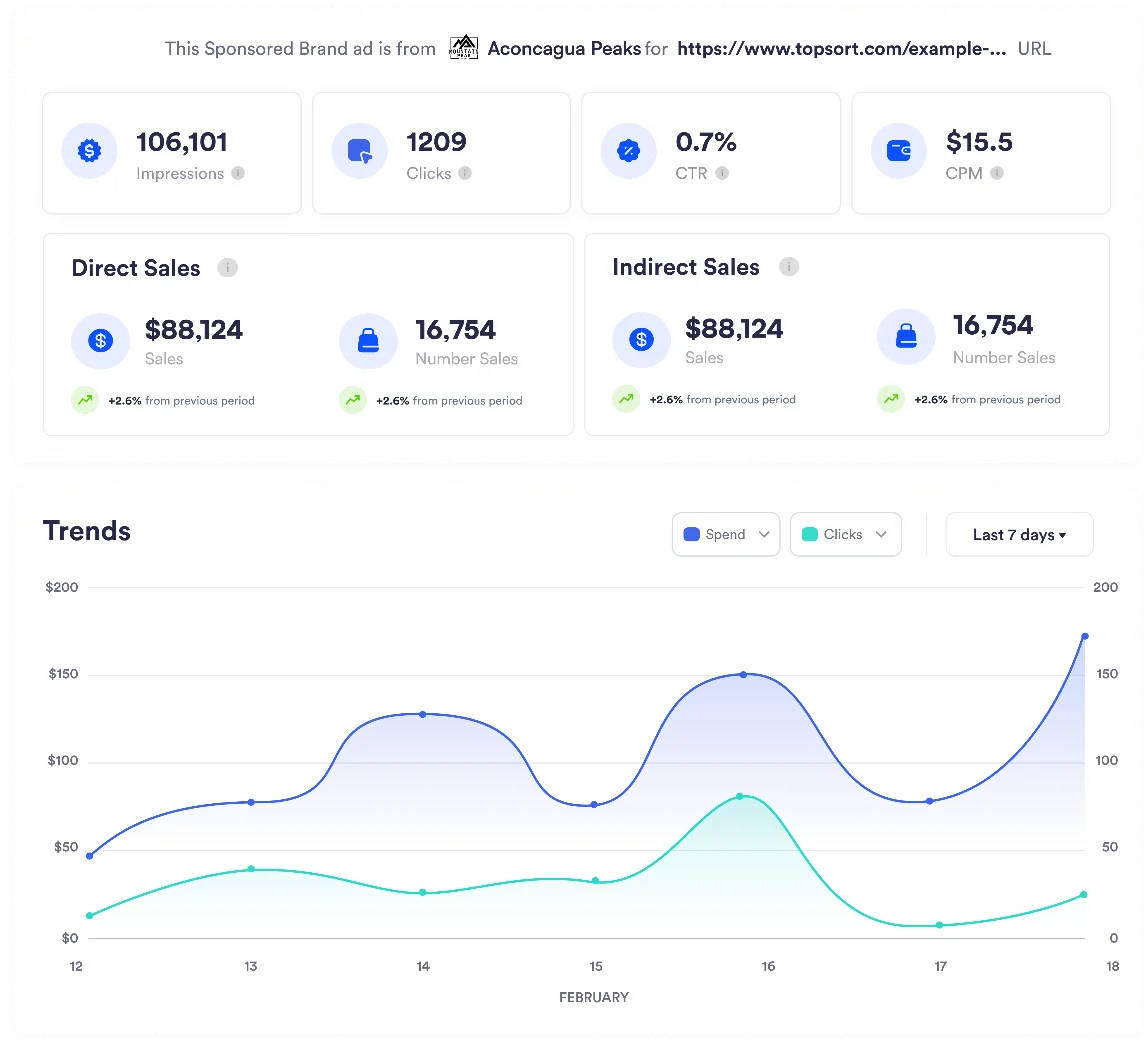
Siehe den Abschnitt Sponsored Brands Auktionen für weitere Informationen darüber, wie Auktionsanfragen und -antworten funktionieren, und den Abschnitt Sponsored Brands Details anzeigen für die Verfolgung der Kampagnenleistung.