Passer au contenu principal
Les vendeurs sont les entités qui font la promotion des articles du catalogue, servant d’annonceurs pour votre configuration publicitaire. Typiquement, ils vendent des produits ou services au sein de la marketplace, et avec Topsort, ils peuvent efficacement promouvoir leurs produits et leur marque pour augmenter les ventes.
Si le libre-service n’est pas activé, vous (en tant qu’administrateur de marketplace) pouvez créer et gérer des annonces pour vos vendeurs. Ce guide fournit un aperçu des bases de ce processus.

Vue Vendeur

Vous pouvez accéder à la vue détaillée d’un vendeur en cliquant sur son nom ou son logo dans le tableau de bord principal.
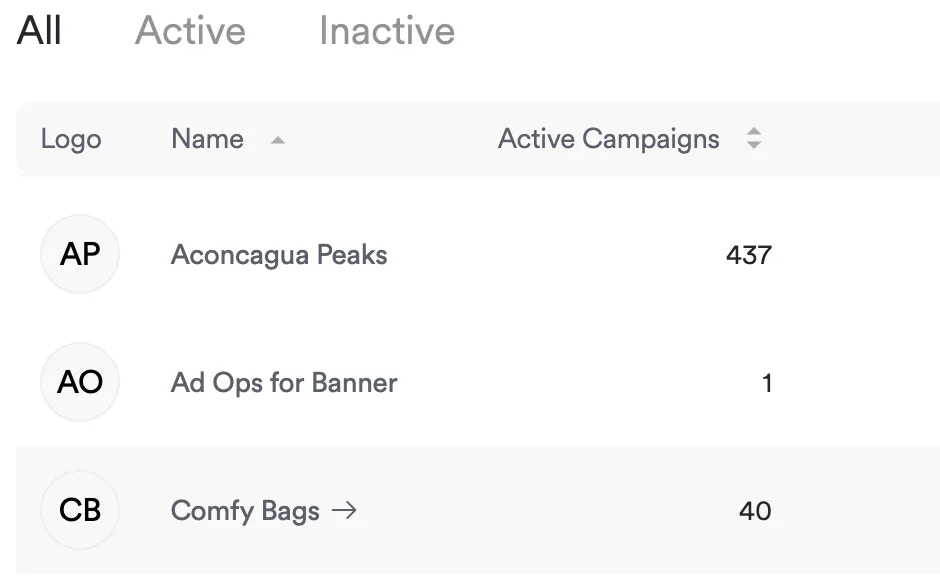
Vue vendeur
Dans la vue vendeur, vous avez accès à toutes les métriques, campagnes, finances et journaux d’activité du vendeur. La tuile Répartition du solde fournit un aperçu du solde du compte du vendeur. Elle inclut :
  • Le solde du compte, étant la somme du solde de tous les portefeuilles.
  • Les dépenses cibles, étant le budget quotidien estimé qui sera dépensé.
  • Le nombre de jours restants avant qu’un réapprovisionnement soit nécessaire.

Répartition du solde vendeur
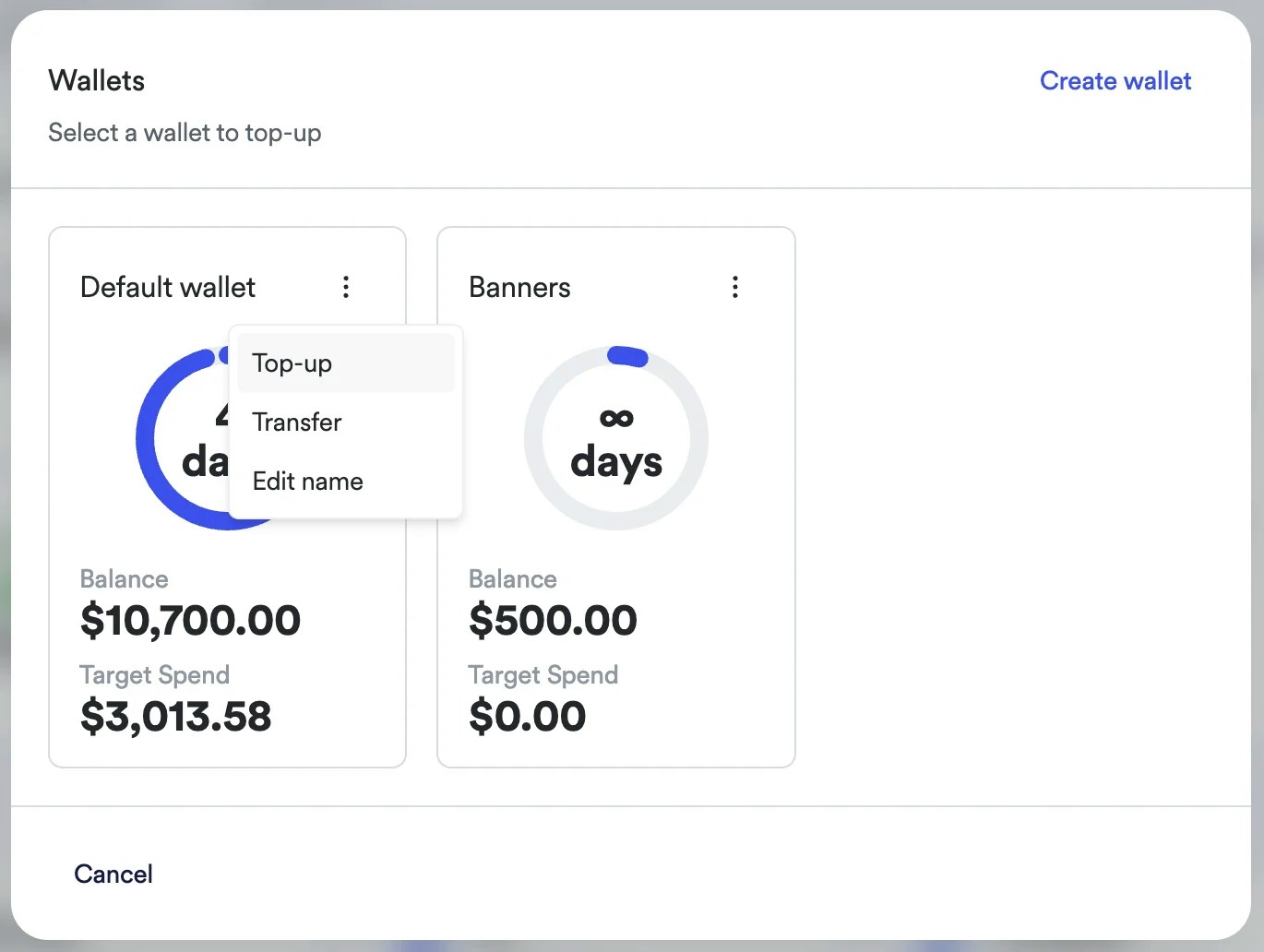
Les réapprovisionnements peuvent être effectués séparément par portefeuille, dans la boîte de dialogue des portefeuilles. Veuillez consulter la documentation Portefeuilles Vendeur pour plus de détails.
Réapprovisionnement du portefeuille vendeur
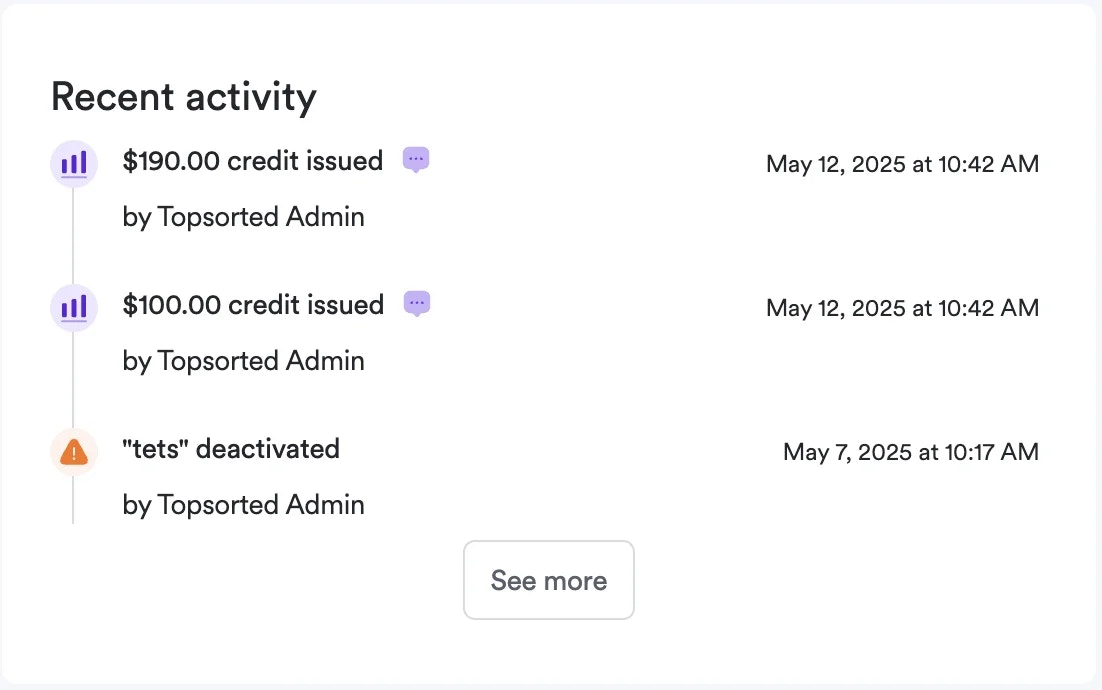
Le journal Activité récente sert d’enregistrement historique des activités du vendeur. Il inclut différents événements, tels que :
  • Crédit émis ou brûlé
  • Campagne créée ou désactivée
  • Campagne modifiée
Activité récente du vendeur
La section Tendances affiche des informations en temps réel sur les performances du vendeur. Les métriques clés affichées incluent :
  • Dépenses Publicitaires Totales
  • Impressions
  • Enchères Gagnées
  • CTR (Taux de Clics)
  • ROAS (Retour sur Dépenses Publicitaires)
  • Clics
  • Ventes Promues
  • CPC (Coût par Clic)

Gestion des Campagnes

Depuis la page spécifique du vendeur (Vue Vendeur), vous pouvez créer de nouvelles campagnes en leur nom. En bas de la vue vendeur, vous avez une liste de toutes les campagnes liées à ce vendeur. Cette liste inclut des informations sur les campagnes, telles que :
TermeDéfinition
Budget QuotidienLe montant maximal défini que le vendeur est prêt à payer dans une journée donnée. Leur budget sera régulé (moyenné) tout au long de la journée. Si le budget est dépensé, le vendeur ne sera pas considéré pour les enchères jusqu’au lendemain.
Ventes TotalesLe chiffre d’affaires total des ventes de produits du vendeur attribué aux annonces Topsort.
ROASLe retour sur dépenses publicitaires : combien de revenus leurs annonces ont généré par dollar dépensé en publicités. Par exemple, si vous dépensez 50 enpubliciteˊsetquecelageˊneˋre2500en publicités et que cela génère 2 500 de ventes, votre ROAS est de 50x.
StatutL’indicateur pour lesquelles des campagnes le vendeur a actif ou inactif, affiché en vert et gris respectivement. Vous, l’administrateur de marketplace, pouvez également activer/désactiver les campagnes ici.
Cliquez sur n’importe laquelle de ces campagnes pour obtenir des informations plus détaillées sur les performances de cette campagne.

Last updated: