Öffnen Sie in der Marketplace-Oberfläche Analytics > Reports, um die
Werbeleistung des Marketplaces zu überwachen, Zeiträume zu vergleichen und
Vendors oder Kampagnen zu analysieren.
Der Bereich Analytics umfasst auch den Insights-Tab für KI-generierte Insights zu anomalen Marketplace-Trends.
Überblick
Der Reports-Tab bietet eine einheitliche Ansicht darüber, wie Anzeigen im gesamten Marketplace performen. Die Seite ist um eine Zusammenfassung der wichtigsten KPIs und eine Reihe von Insight-Karten aufgebaut, die Ausgabeneffizienz, Vendor-Performance, Conversion, Engagement und Kostentrends hervorheben. Alle wichtigen Kennzahlen aus der bisherigen Analytics-Erfahrung bleiben oben auf der Seite in einem einklappbaren Bereich verfügbar, einschließlich Gesamtausgaben für Anzeigen, Impressionen, Klicks, Käufe und ROAS.Insight-Karten
Unter der Zusammenfassung gruppieren Insight-Karten verwandte Metriken, damit Sie die Performance auf einen Blick erfassen können. Jede Karte zeigt absolute Werte für den ausgewählten Zeitraum, die prozentuale Veränderung gegenüber dem vorherigen Zeitraum und, wo relevant, ein Trenddiagramm, das den aktuellen und den vorherigen Zeitraum im Zeitverlauf vergleicht. Die Seite enthält Karten zu folgenden Schwerpunkten:- Ausgaben und Rendite: ROAS, Anzeigenausgaben und beworbene Verkäufe, mit ROAS-Trends im Zeitverlauf
- Top-Vendors: Performance der führenden Vendors, mit Sortierung zum Vergleich von Vendors anhand von Metriken wie Anzeigenausgaben und beworbene Verkäufe
- Conversion: Conversion-Rate, Käufe und Impressionen
- Klickrate: CTR und Impressionen, mit CTR-Trends im Zeitverlauf
- Kosten pro Klick: CPC und berechnete Klicks, mit CPC-Trends im Zeitverlauf
Filter
Filtern Sie die gesamte Seite nach Anzeigenformat und Datumsbereich, um sich auf die gewünschten Platzierungen und den relevanten Zeitraum zu konzentrieren. Sie können die Ansicht auch auf einen bestimmten vendor name/id oder campaign name/id eingrenzen. Wenn einer dieser Filter angewendet wird, spiegeln alle Metriken und Karten auf der Seite aggregierte Daten für diesen Vendor oder diese Kampagne wider. Sie können Performance-Fragen zu einem bestimmten Partner oder einer bestimmten Kampagne beantworten, ohne Reports zu verlassen.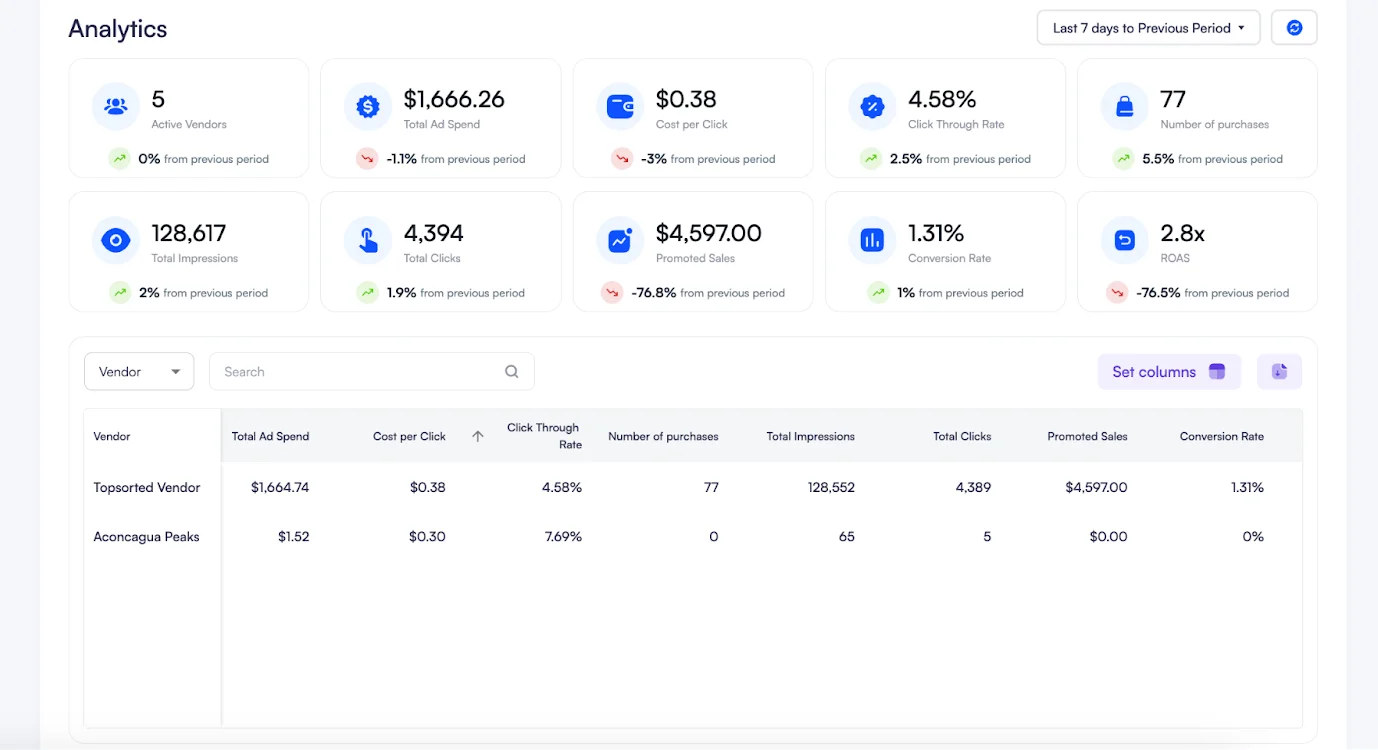
Werbe-KPI-Glossar
Bitte beziehen Sie sich auf unser Glossar für eine Liste gängiger Begriffe, die in Retail Media verwendet werden.CSV-Export
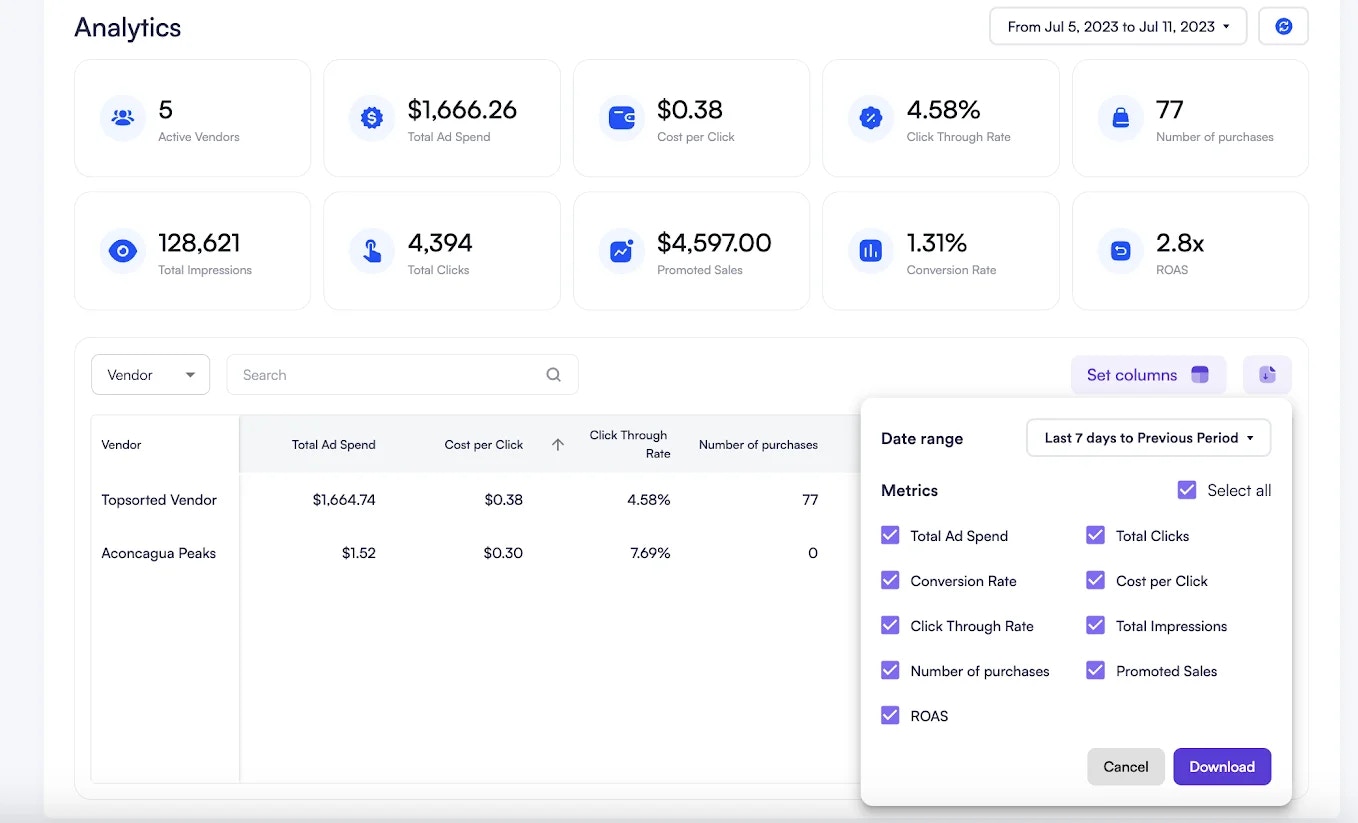
Sie können die Daten, die Sie im Berichte-Tab sehen, exportieren und sogar die herunterzuladenden Spalten anpassen. Klicken Sie einfach auf das violette Export-Symbol, wählen Sie die einzuschließenden Metriken und den Datumsbereich aus und laden Sie herunter.