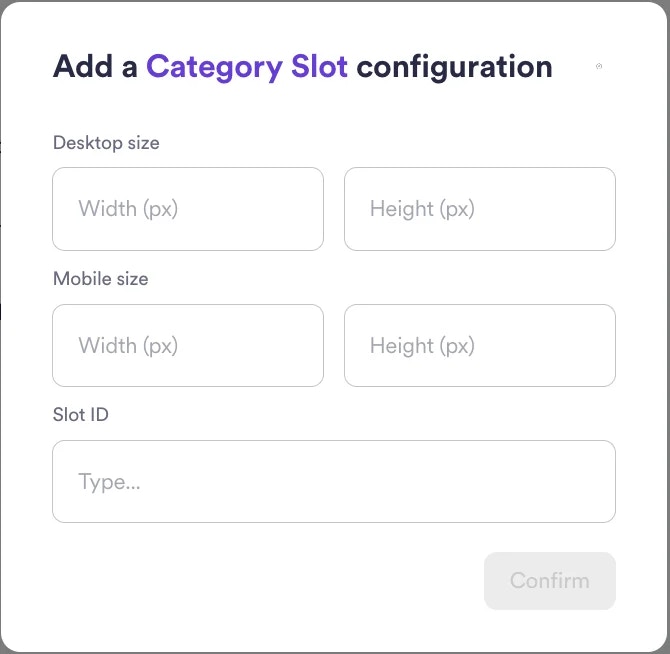
Cada espacio para pancartas representa una ubicación de tu inventario y también sirve como marcador de posición para las pancartas.
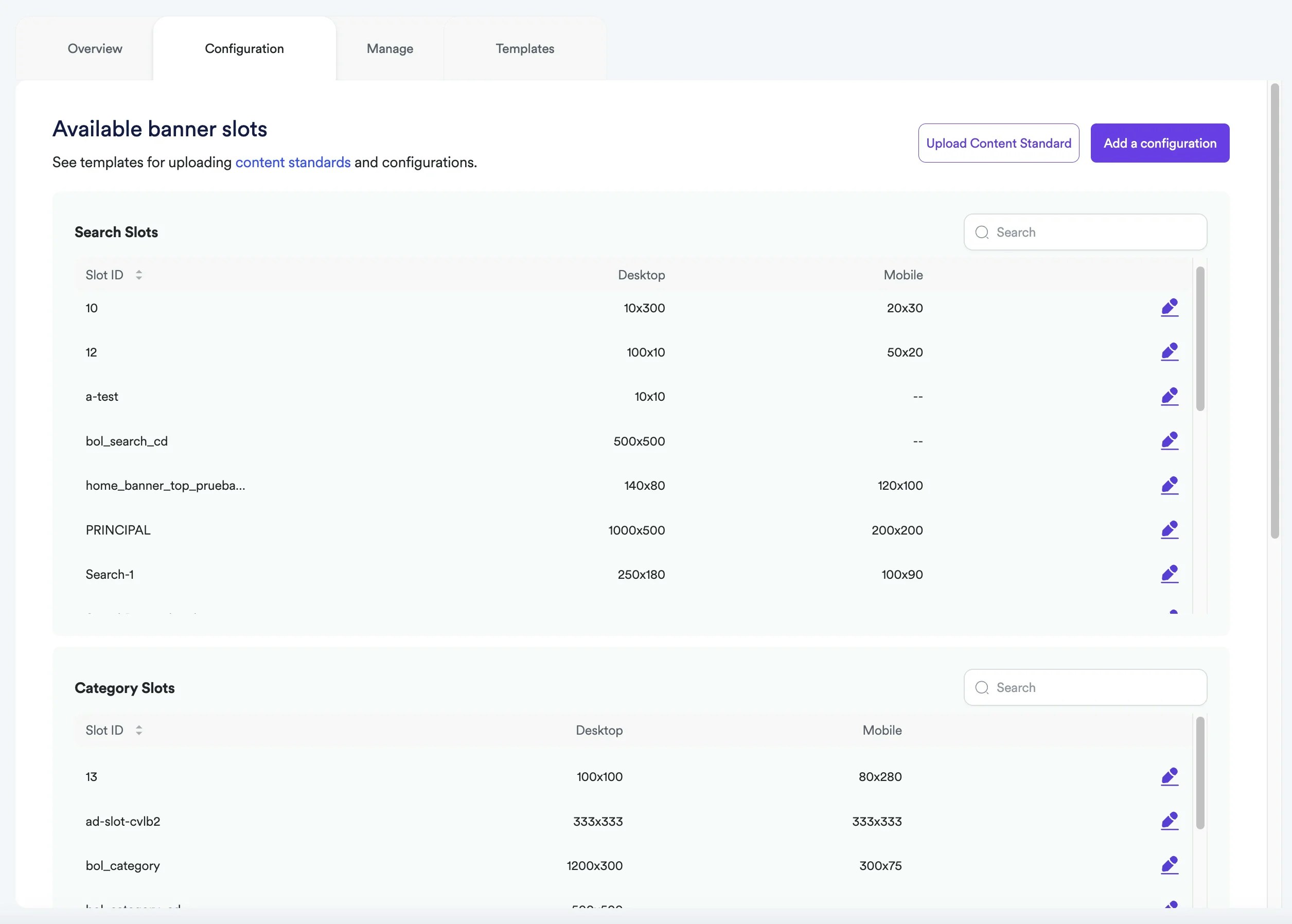
Visualización de todos los espacios creados
La página “Configuración” muestra todas las configuraciones realizadas debajo de su ubicación correspondiente (página de inicio, categorías o búsqueda).
**  **
**
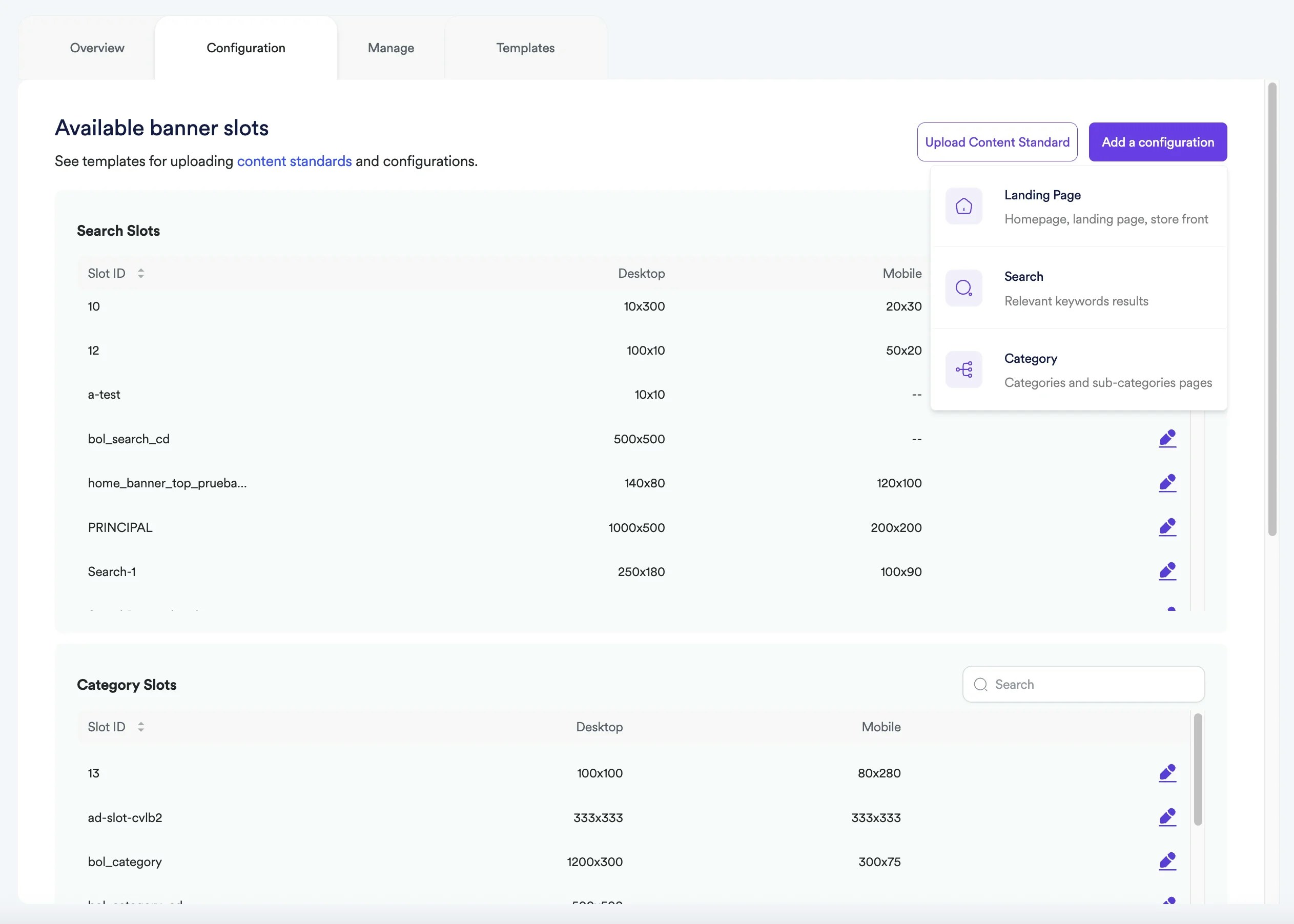
Cómo crear nuevos espacios
Puedes crear nuevas configuraciones haciendo clic en el botón «Añadir una configuración». Aquí, puedes elegir entre las opciones Página de destino, Búsqueda y Categoría. A continuación, puedes introducir los detalles manualmente o cargar varios espacios publicitarios a la vez. Puedes crear experiencias de anuncios publicitarios independientes para móviles, ordenadores y aplicaciones.
**  **
**
Cómo editar o eliminar espacios
En la pestaña Ads > Banners > Configuration, abra el menú de acciones de un espacio y seleccione Editar o Eliminar. La eliminación requiere confirmación. Si una campaña en curso usa el espacio, Topsort bloquea la eliminación y muestra “Este slot está en uso.”
Páginas de destino
Una página de destino puede contener cualquier número de espacios publicitarios. Incluso puedes crear varios espacios en la misma sección para crear carruseles o deslizadores con banners.
Para cada espacio publicitario que pertenece a una página de destino, debe proporcionar
- Enlace a la página de destino: El URL de la página en la que se crea el espacio.
- Nombre de la página de destino: El nombre de la página de destino a la que pertenece el espacio.
- SlotID: Un identificador único que puede contener caracteres alfanuméricos y los siguientes símbolos: !”#$%&’()*+,-._/:;<>?@[]^{}~=
- Ancho: El ancho de la imagen de la ranura.
- Altura: La altura de la imagen de la ranura.
Ejemplos
Página principal Navidad | ranura superior-1 | 100 | 50 | 40 | 40 | |
Página principal Navidad | ranura derecha-2 | 50 | 200 |
Categoría y búsqueda
Con Topsort puedes publicar anuncios de banner dirigidos a categorías y palabras clave específicas. Los anuncios de categoría y de búsqueda tienen una gran relevancia cuando se configuran correctamente, lo que aumenta su demanda y valor. Por ejemplo, puedes crear un espacio publicitario de banner en la página de la categoría «Botas de senderismo» y permitir el acceso solo a marcas de actividades al aire libre.