

Los marketplaces utilizan anuncios nativos que constan no solo de imágenes, sino también de múltiples elementos.
campos de texto, imágenes de fondo, imágenes de primer plano y otros elementos personalizables
elementos. Estos elementos pueden variar según la ubicación, lo que lo hace
Resulta difícil mantener la coherencia y optimizar la creación de anuncios en todo el mundo.
campañas.
Las plantillas creativas ofrecen una solución al proporcionar banners prediseñados que
permitir a los equipos crear anuncios rápidamente siguiendo un proceso estructurado y repetible
marco. Estas plantillas son altamente personalizables y pueden incluir elementos específicos.
campos. Ya sea que necesite campos para un botón, imágenes, titulares, campos personalizados.
Los parámetros u otros elementos de diseño, las plantillas le permiten estandarizar y
simplificar el proceso.

Cómo funciona
Creación de una nueva plantilla
Los minoristas pueden crear plantillas personalizadas adaptadas a sus necesidades. Estas plantillas
Puede configurarse con diversos campos, como texto, imágenes, enlaces externos,
y otros elementos, para cumplir con los requisitos específicos de la colocación. Aquí está
Cómo crear y configurar una nueva plantilla:
1
Al crear una plantilla, primero define la imagen de vista previa estática y los campos que la conformarán. Para cada campo, deberás especificar:
- Tipo de campo: Elija entre texto, imagen, lista desplegable, botón, enlace, etc.
- Variable: El nombre de la variable que va a utilizar el campo.
- Nombre del campo: Defina una etiqueta clara para el campo que permita identificarlo en el proceso de creación de la campaña.
- Descripción: Proporcione una explicación o instrucciones sobre lo que se debe ingresar en el campo.
- Obligatorio u opcional: Decida si el campo es obligatorio que lo completen los anunciantes o si se puede dejar en blanco.
- LongitudMínima: número mínimo de caracteres para los campos de texto
- Longitud máxima: número máximo de caracteres para los campos de texto
- Valor predeterminado: valor predeterminado para el campo
- Prefijo: para los campos de tipo enlace, comenzarán con el prefijo
- Selección múltiple: para campos de tipo selección, indica si el usuario debe seleccionar uno o varios elementos.
- Opciones (cadena de consulta): claves y valores para campos de tipo select
Esto se puede hacer usando un archivo CSV o la interfaz de usuario.
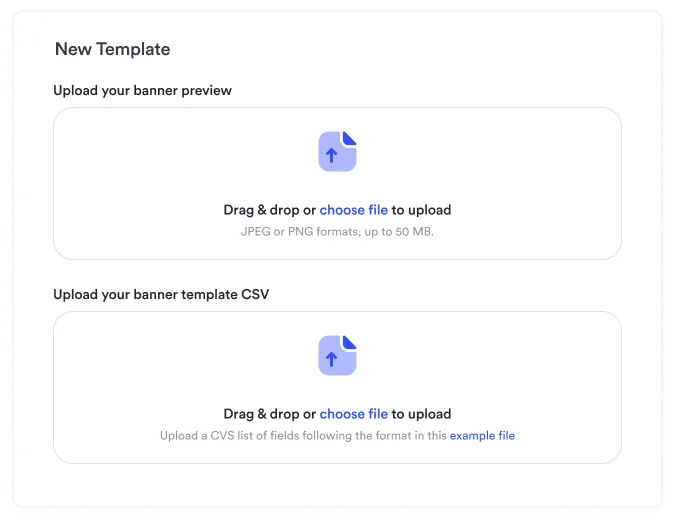
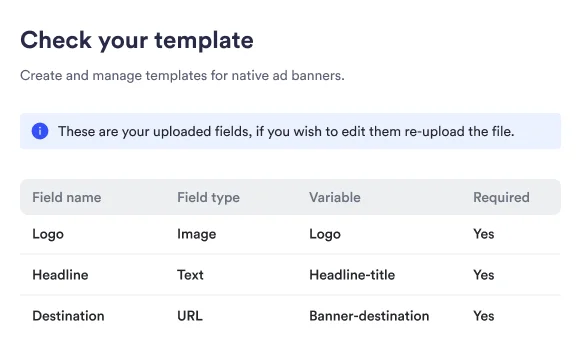
2
Luego, asígnele un nombre único, una breve descripción para ayudar a los anunciantes a comprender su propósito previsto y, opcionalmente, agregue una vista previa dinámica URL.
** 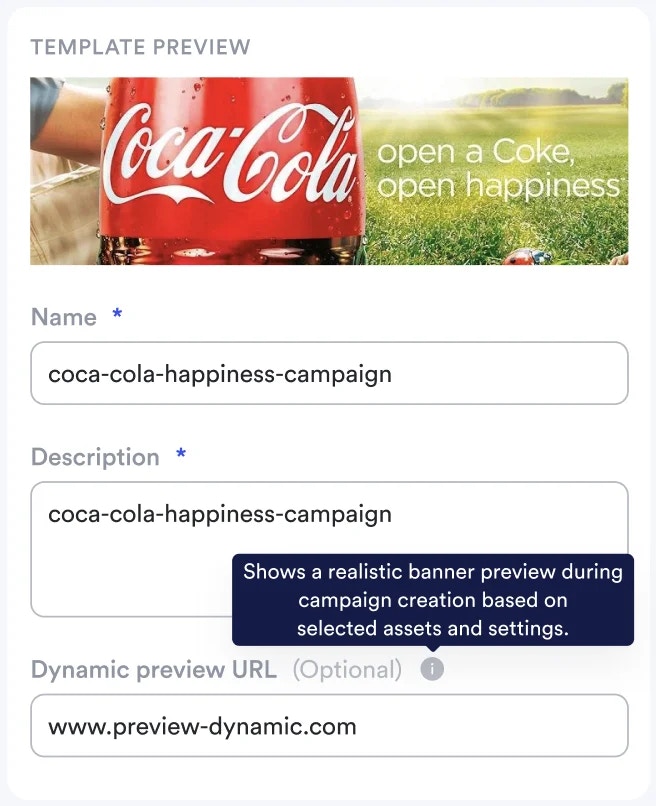 **
**
Configuración de vista previa dinámica
Las URL de vista previa dinámica permiten visualizar en tiempo real cómo se verán los campos de la plantilla.
aparecerá en la ubicación real del anuncio. El sistema de vista previa carga el URL especificado.
en un iframe y rellena dinámicamente las variables de plantilla con datos de campaña.
1
Prepara tu entorno de vista previa
Antes de configurar la vista previa dinámica en la plantilla, asegúrese de tener disponible una vista previa (URL) que pueda renderizar la estructura de la plantilla. Esta puede estar en su entorno de desarrollo local o en una aplicación de prueba implementada.
2
Configurar vista previa URL Patrón
Configure su vista previa dinámica URL utilizando marcadores de posición de variables de plantilla. La estructura URL debe incluir parámetros que correspondan a los campos de su plantilla:
3
Integración de variables de plantilla
El sistema de vista previa reemplazará automáticamente las variables de plantilla en URL con valores reales a medida que los anunciantes completen los campos de la campaña, lo que permitirá actualizaciones de vista previa en tiempo real.
4
Renderizado del lado del cliente
Su vista previa URL debe incluir la lógica del lado del cliente necesaria para localizar y completar los elementos de la plantilla con los parámetros proporcionados.
Requisitos para la vista previa de URL: Su vista previa de URL debe ser accesible e incluir
la lógica de renderizado necesaria para mostrar correctamente el contenido de la plantilla.
El sistema utiliza JavaScript del lado del cliente para modificar el contenido dentro de la zona designada.
Elementos de plantilla.
Utilizar plantillas
1
Elige comenzar desde la plantilla.
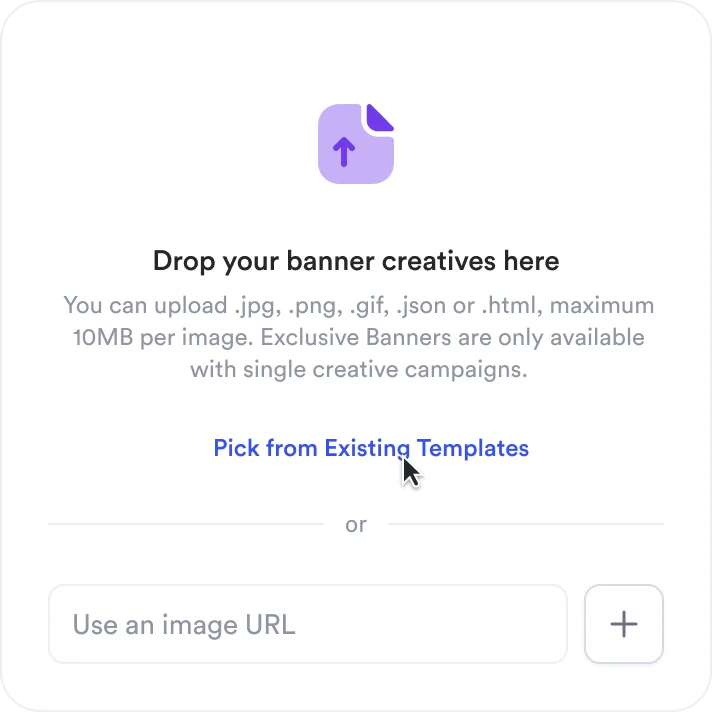
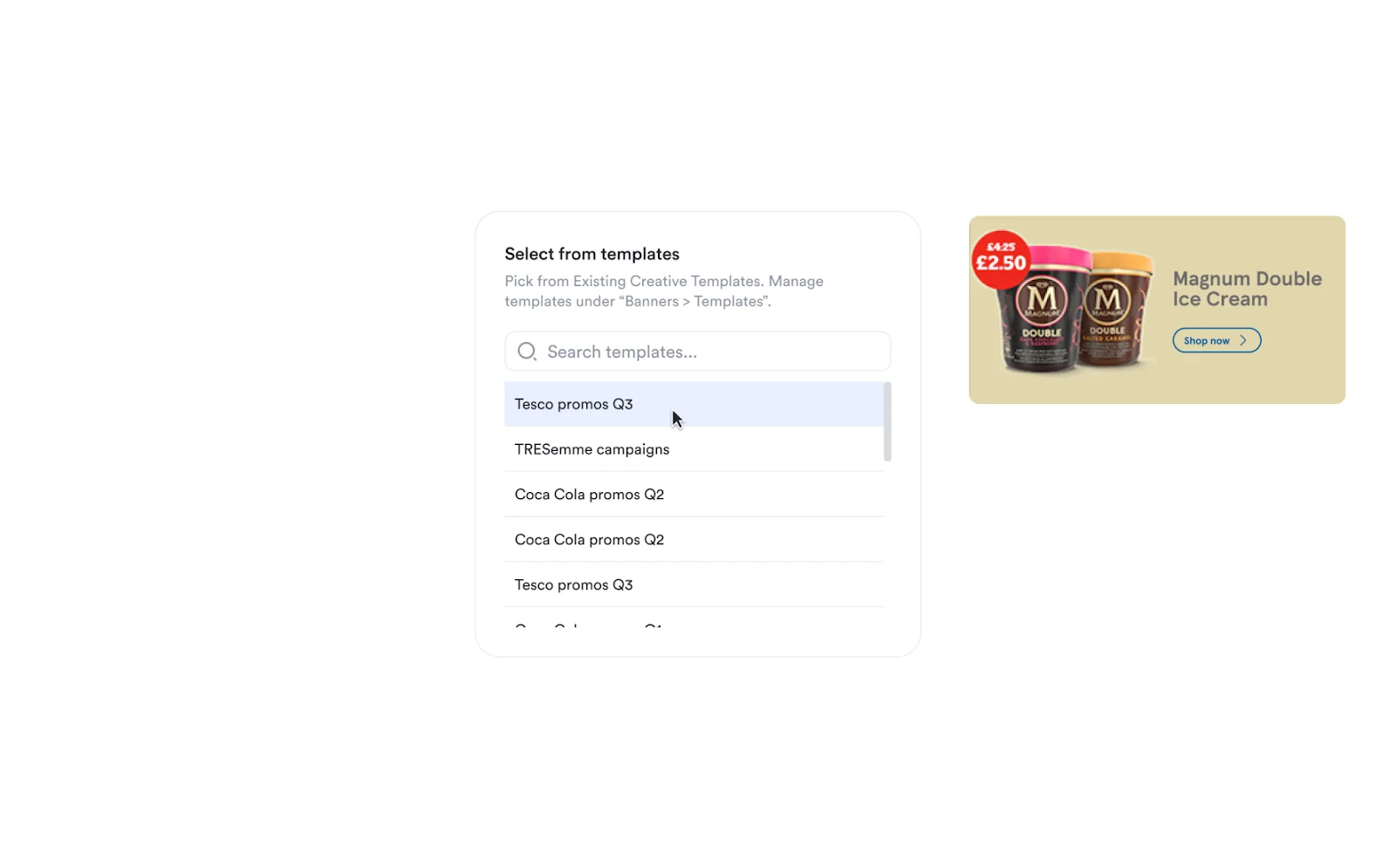
2
Seleccione una plantilla de la lista
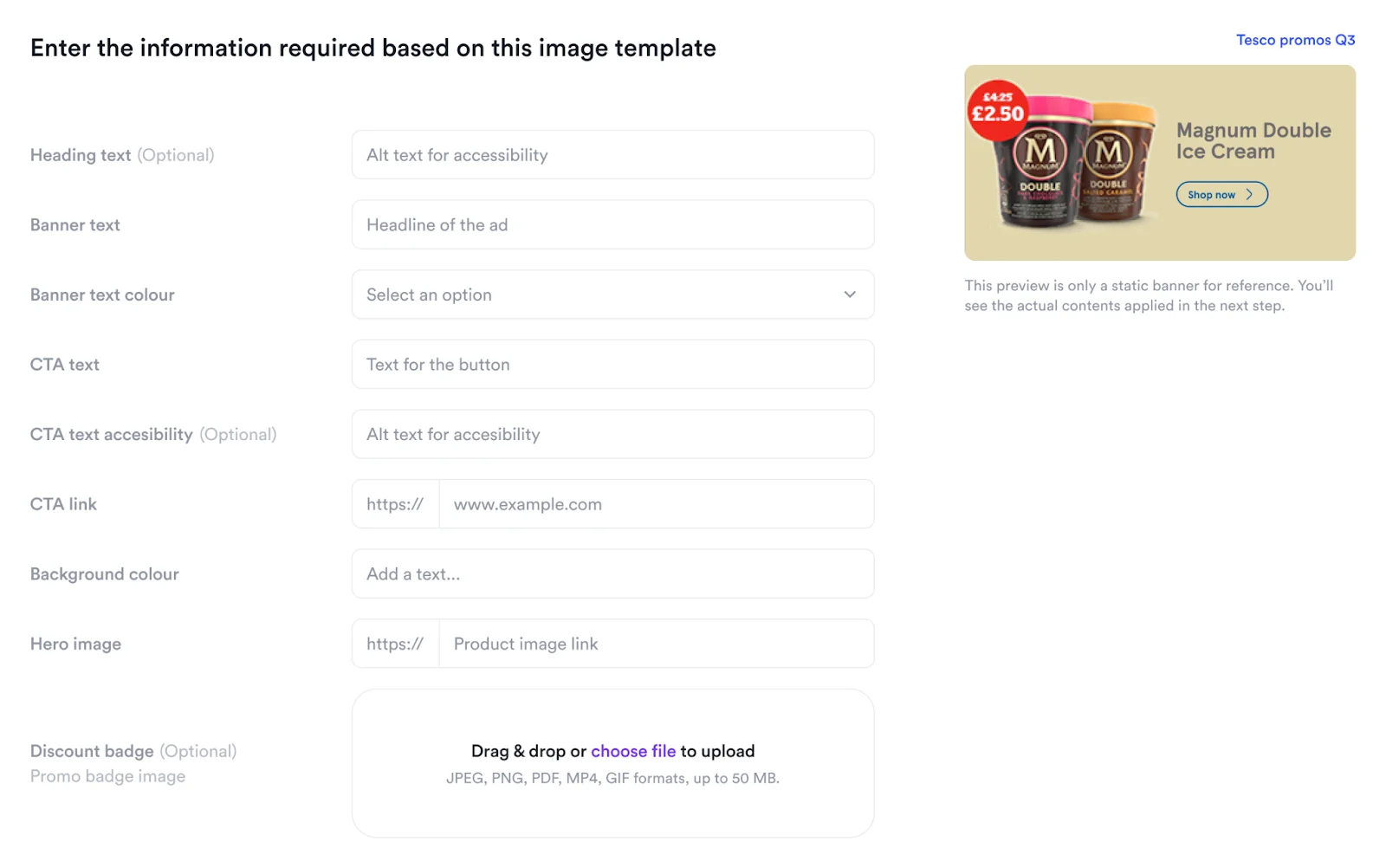
3
Rellene los campos de la plantilla
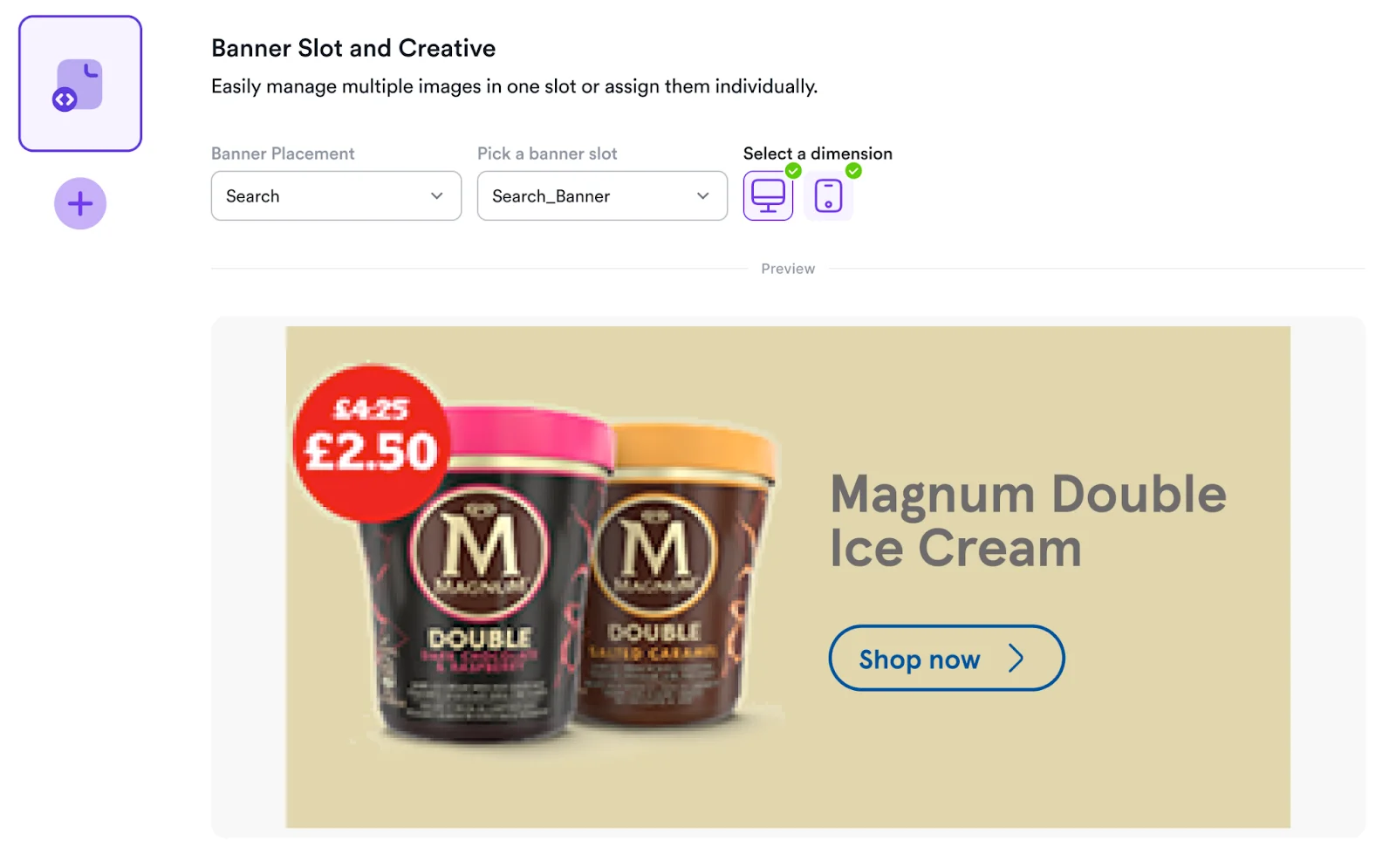
4
Continúa con el flujo de creación de la campaña de banners.
Estructura de respuesta de plantilla
Cada ganador en la respuesta de la subasta incluye un objeto
content que contiene el
Parámetros configurados durante la creación de la campaña:La estructura del objeto
content se corresponde directamente con los campos de la plantilla.
configurado durante la creación de la plantilla, lo que permite que su interfaz de usuario se adapte dinámicamente
Crear los elementos creativos adecuados para cada ubicación.Implementación Note: Utilice las variables de campo de plantilla como claves en su
lógica de renderizado para garantizar la coherencia entre la configuración de la campaña y
Visualización en el frontend en todas las ubicaciones.
Verificación de terceros
Las plantillas JSON de banner pueden transportar una etiqueta de verificación de terceros como contenido creativo. Incluya un campo de texto llamadoverificationTag al crear la plantilla para que los anunciantes puedan suministrar su etiqueta durante la creación de la campaña; su valor se devuelve en el campo content.verificationTag del asset ganador. El campo de plantilla es independiente del proveedor, pero la versión inicial del runtime @topsort/verification solo admite etiquetas de monitorización de IAS confirmadas. Un renderizador personalizado debe conectar la etiqueta devuelta, el elemento renderizado exacto, resolvedBidId y el estado de consentimiento del marketplace.
Consulte Biblioteca auxiliar de verificación de terceros para las instrucciones de configuración.