

1
Comprendre les événements requis
Topsort utilise trois événements principaux, tous mappés depuis la spécification eCommerce de Segment :
- Évitez d’envoyer des clics en double. Si Product Clicked et Product Added sont déclenchés par la même action utilisateur, choisissez-en un seul.
- Si vous utilisez des événements personnalisés, contactez support@topsort.com pour les mapper correctement.
2
Ajouter la destination Topsort dans Segment
- Dans Segment, allez dans Connexions > Catalogue > Destinations
- Recherchez Topsort, puis cliquez sur Ajouter une destination
- Sélectionnez la Source pertinente (votre site ou application)

3
Configurer les paramètres de destination
- Dans la plateforme Topsort Manager, allez dans Paramètres > Intégration API
- Copiez ou créez votre clé API Marketplace
- De retour dans Segment, ouvrez l’onglet Paramètres de la destination Topsort et collez votre clé API

4
Activer les événements Track et ajouter des métadonnées
- Activez uniquement les événements Track que vous envoyez activement depuis votre site
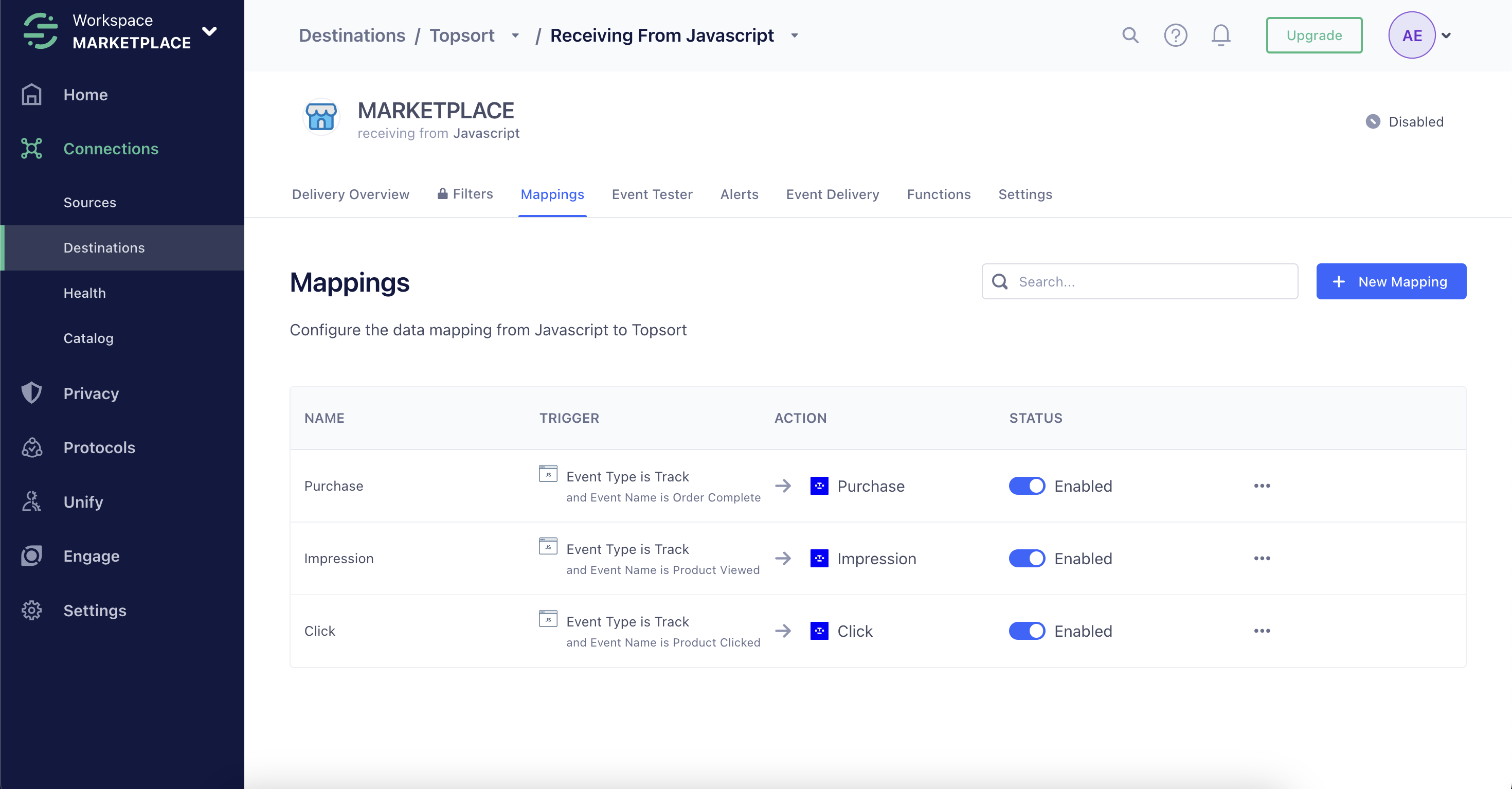
- Ajoutez le champ
resolvedBidIdà :
- Événements Product Viewed
- Événements Product Clicked
resolvedBidId identifie de manière unique le gagnant promu de l’enchère. Vous pouvez le récupérer depuis la réponse de l’Auctions API ou du Proxy.Exemple d’appel :5
Identifier les utilisateurs
Topsort recommande d’identifier les utilisateurs connectés avec la méthode identify de Segment. Exemple :Les utilisateurs déconnectés sont suivis avec un
anonymousId. Si vous utilisez des sources côté serveur, incluez au moins userId ou anonymousId. Une fois qu’un utilisateur est identifié, chaque appel à la méthode Track de Segment enregistre automatiquement l’ID utilisateur. Les utilisateurs qui ne sont pas connectés peuvent être suivis en utilisant un anonymousId.