

Les marketplaces utilisent des annonces natives qui se composent non seulement d’images, mais également de plusieurs
champs de texte, d’images de fond, d’images de premier plan et d’autres éléments
personnalisables. Ces éléments peuvent varier selon les différents placements, ce qui rend difficile
le maintien de la cohérence et la rationalisation de la création d’annonces entre les
campagnes.
Les modèles créatifs fournissent une solution en offrant des bannières préconçues qui
permettent aux équipes de créer rapidement des annonces suivant un cadre structuré et répétable.
Ces modèles sont hautement personnalisables et peuvent inclure des champs
spécifiques. Que vous ayez besoin de champs pour un bouton, des images, des titres, des
paramètres personnalisés ou d’autres éléments de conception, les modèles vous permettent de standardiser et
de simplifier le processus.

Comment Ça Fonctionne
Création d’un Nouveau Modèle
Les détaillants peuvent créer des modèles personnalisés adaptés à leurs besoins. Ces modèles
peuvent être configurés avec divers champs, tels que du texte, des images, des liens externes
et d’autres éléments, pour répondre aux exigences spécifiques du placement. Voici
comment vous pouvez créer et configurer un nouveau modèle :
1
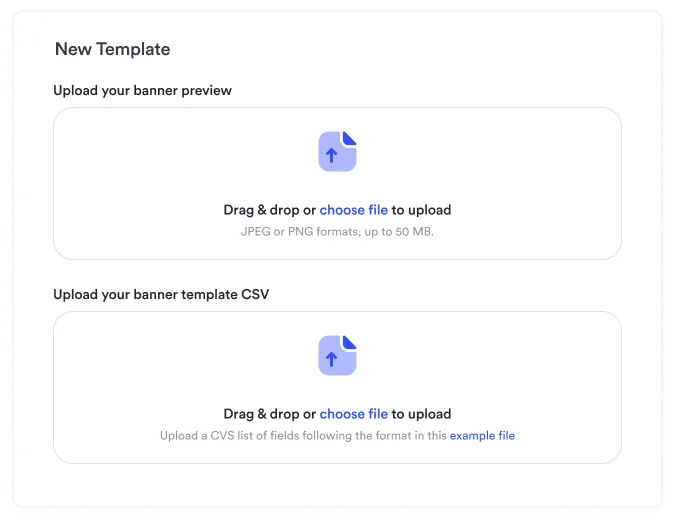
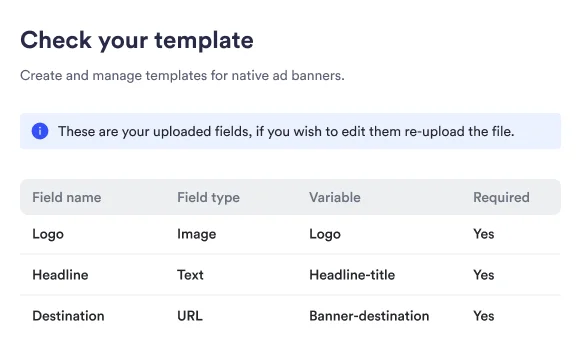
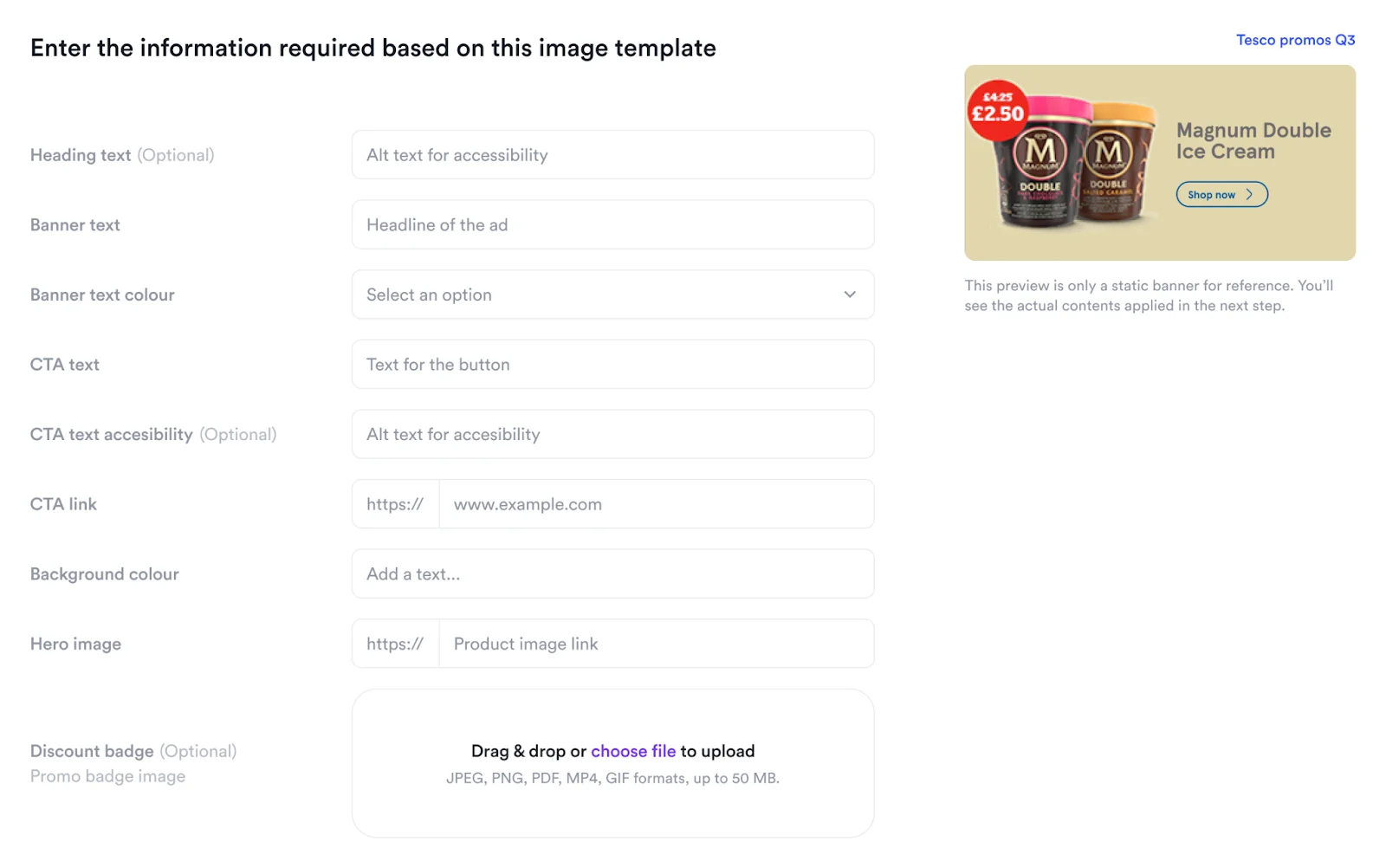
Lors de la création d'un modèle, définissez d'abord l'image d'aperçu statique et les champs qui composeront le modèle. Pour chaque champ, vous devrez spécifier :
- Type de Champ : Choisissez parmi texte, image, sélection, bouton, lien, etc.
- Variable : Le nom de variable que le champ va utiliser.
- Nom du Champ : Définissez une étiquette claire pour le champ afin de l’identifier dans le processus de création de campagne.
- Description : Fournissez une explication ou des instructions sur ce qui doit être saisi dans le champ.
- Obligatoire ou Optionnel : Décidez si le champ est obligatoire pour les annonceurs ou s’il peut être laissé vide.
- MinLength : nombre minimum de caractères pour les champs de texte
- MaxLength : nombre maximum de caractères pour les champs de texte
- Default : valeur par défaut du champ
- Prefix : pour les champs de type lien, ils commenceront par le préfixe
- MultiSelect : pour les champs de type sélection si l’utilisateur doit sélectionner un ou plusieurs
- Options (querystring) : clés et valeurs pour les champs de type sélection
Cela peut être fait en utilisant un CSV ou l’interface utilisateur
2
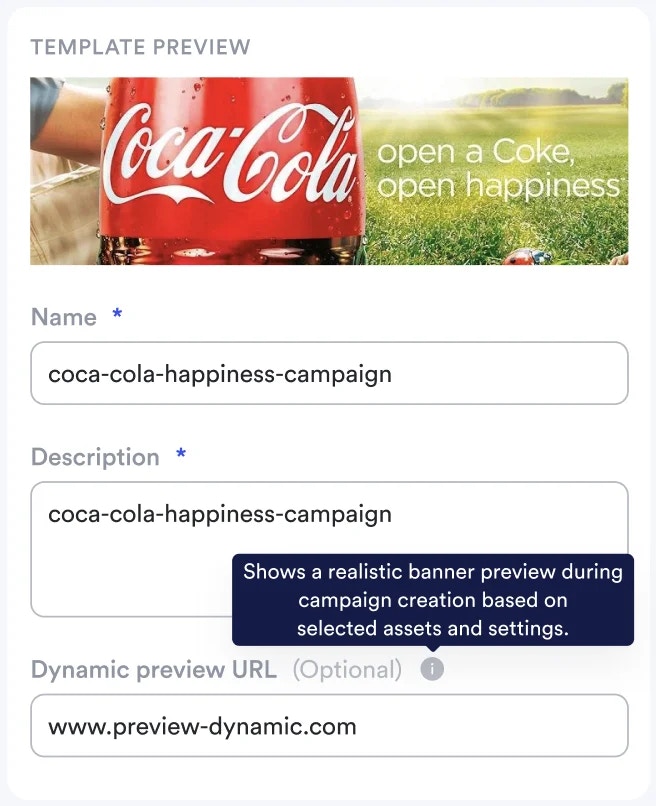
Ensuite, donnez-lui un nom unique, une brève description pour aider les annonceurs à comprendre son objectif prévu, et ajoutez éventuellement une URL d'aperçu dynamique.
Configuration de l’Aperçu Dynamique
Les URL d’aperçu dynamique permettent une visualisation en temps réel de la façon dont les champs de modèle
apparaîtront dans le placement publicitaire réel. Le système d’aperçu charge votre URL spécifiée
dans un iframe et remplit dynamiquement les variables de modèle avec les données de campagne.
1
Préparez Votre Environnement d'Aperçu
Avant de configurer l’aperçu dynamique dans le modèle, assurez-vous d’avoir une URL d’aperçu disponible qui peut rendre la structure du modèle. Cela pourrait être sur votre environnement de développement local ou une application de staging déployée.
2
Configurez le Modèle d'URL d'Aperçu
Configurez votre URL d’aperçu dynamique en utilisant des espaces réservés de variables de modèle. La structure de l’URL doit inclure des paramètres qui correspondent à vos champs de modèle :
3
Intégration de Variables de Modèle
Le système d’aperçu remplacera automatiquement les variables de modèle dans l’URL par les valeurs réelles au fur et à mesure que les annonceurs remplissent les champs de campagne, permettant des mises à jour d’aperçu en temps réel.
4
Rendu Côté Client
Votre URL d’aperçu doit inclure la logique côté client nécessaire pour localiser et remplir les éléments de modèle avec les paramètres fournis.
Exigences d’URL d’Aperçu : Votre URL d’aperçu doit être accessible et inclure
la logique de rendu nécessaire pour afficher correctement le contenu du modèle. Le
système utilise JavaScript côté client pour remplacer le contenu dans les éléments de
modèle désignés.
Utilisation des Modèles
1
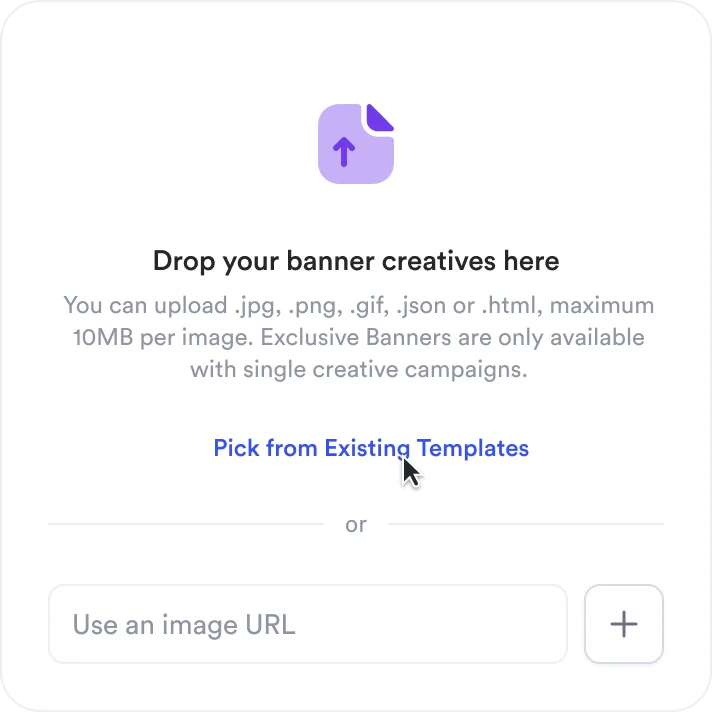
Choisissez de commencer à partir d'un modèle
2
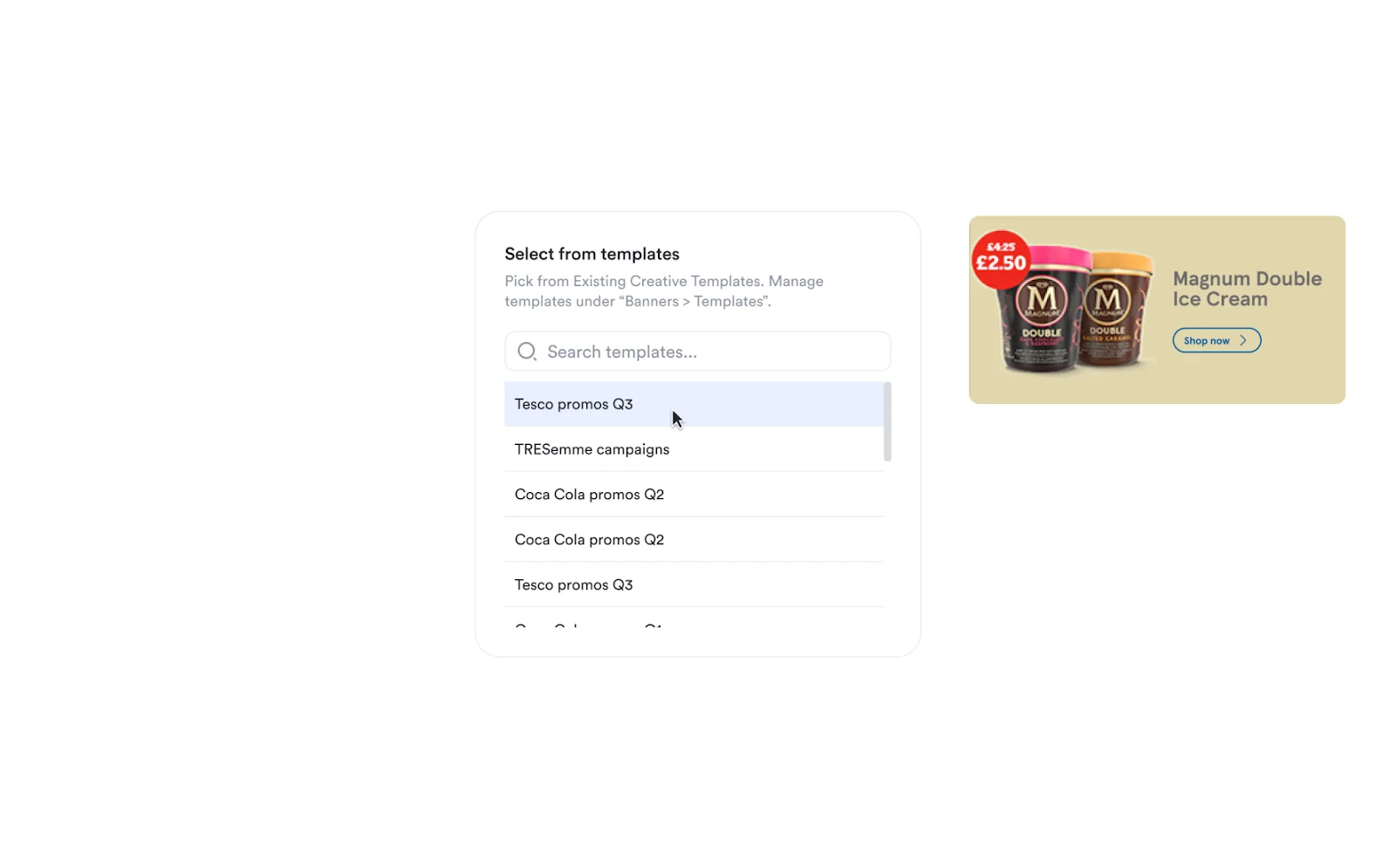
Sélectionnez un modèle dans la liste
3
Remplissez les champs du modèle
4
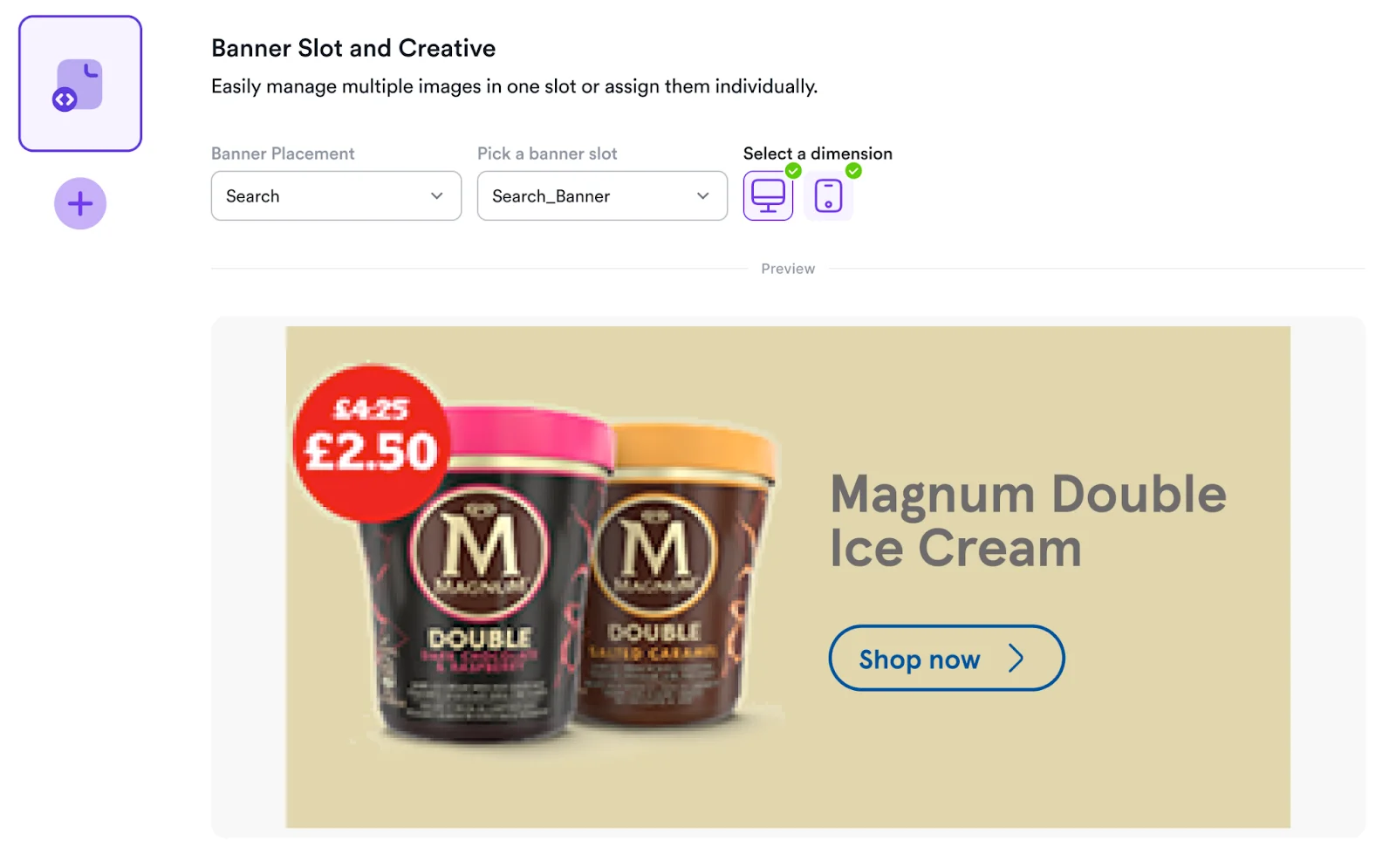
Continuez avec le flux de création de campagne de bannières
Structure de Réponse du Modèle
Chaque gagnant dans la réponse d’enchère inclut un objet
content contenant les
paramètres configurés lors de la création de la campagne :La structure de l’objet
content correspond directement aux champs de modèle
configurés lors de la création du modèle, permettant à votre frontend de rendre
dynamiquement les éléments créatifs appropriés pour chaque placement.Note d’Implémentation : Utilisez les variables de champ de modèle comme clés dans votre
logique de rendu pour assurer la cohérence entre la configuration de campagne et
l’affichage frontend sur tous les placements.
Vérification tierce
Les modèles JSON de bannière peuvent transporter un tag de vérification tierce comme contenu créatif. Incluez un champ texte nomméverificationTag lors de la création du modèle afin que les annonceurs puissent fournir leur tag pendant la création de campagne ; sa valeur est renvoyée dans le champ content.verificationTag de l’asset gagnant. Le champ du modèle est indépendant du fournisseur, mais la version initiale du runtime @topsort/verification prend uniquement en charge les tags de monitoring IAS confirmés. Un moteur de rendu personnalisé doit relier le tag renvoyé, l’élément rendu exact, resolvedBidId et l’état de consentement de la marketplace.
Voir Bibliothèque d’aide à la vérification tierce pour les instructions de configuration.