

Les campagnes de bannières publicitaires sont un outil puissant pour promouvoir les produits et stimuler
l’engagement des utilisateurs. Ce guide fournit un parcours étape par étape pour créer une
nouvelle campagne de bannières, depuis la configuration de votre créatif et la liaison des produits jusqu’au
lancement de votre publicité.
Brouillons de campagne
Vous pouvez quitter le flux de création de campagne bannière à tout moment sans perdre votre progression. Retrouvez votre brouillon en naviguant vers Ad Formats > Banners > Drafts dans la vue marketplace et Campaigns > Drafts dans la vue self-service.Liaison de Produits pour un Ciblage Amélioré
Les campagnes de bannières prennent en charge la liaison de produits, vous permettant de connecter jusqu’à
200 produits spécifiques à votre campagne. Cette fonctionnalité améliore vos campagnes
en générant automatiquement des déclencheurs de ciblage précis à partir des données produit et
en permettant des informations détaillées sur les performances avec une attribution précise au
niveau du produit individuel.
Comment Ça Fonctionne
1
Configurez Votre Créatif de Bannière
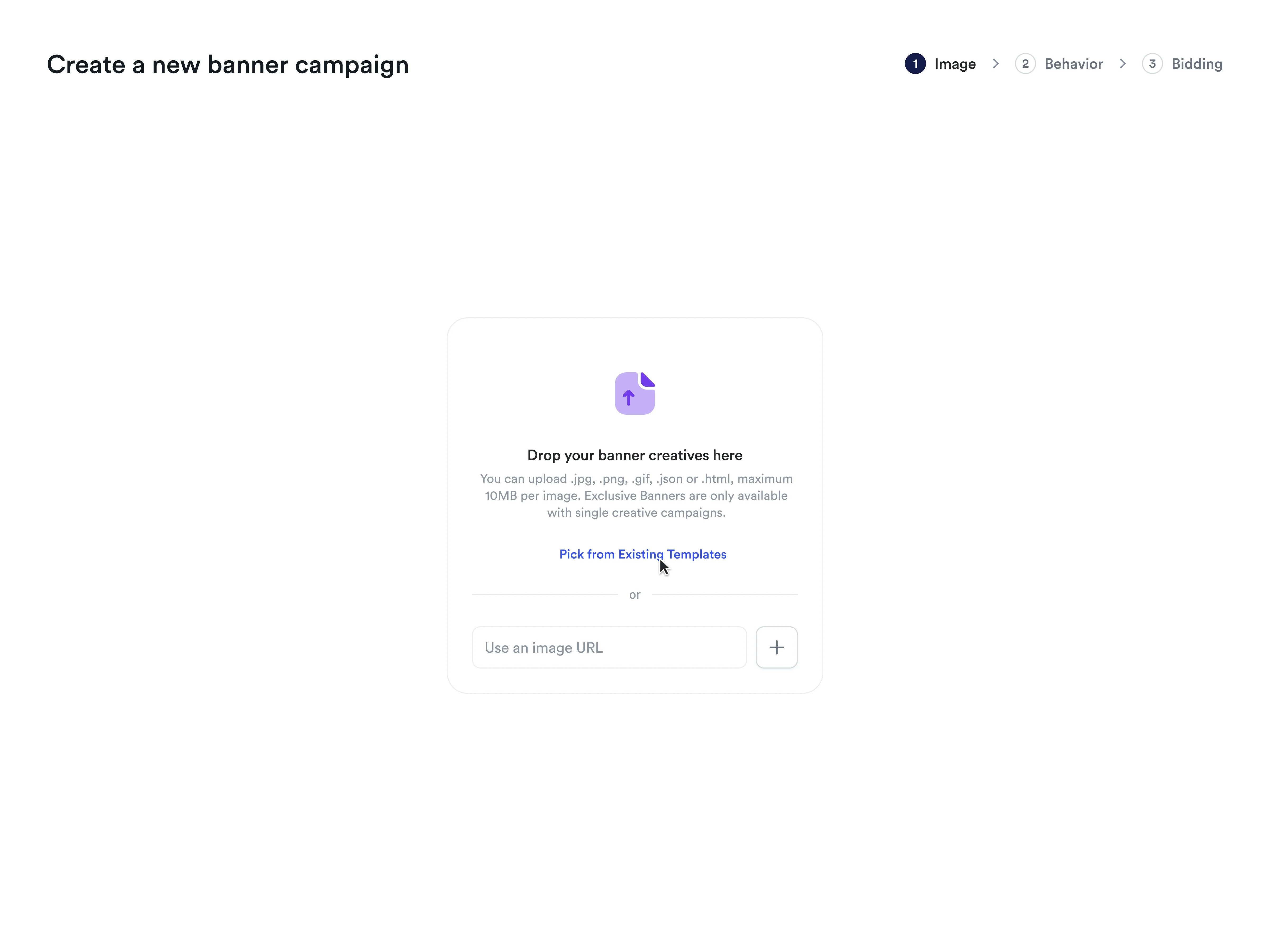
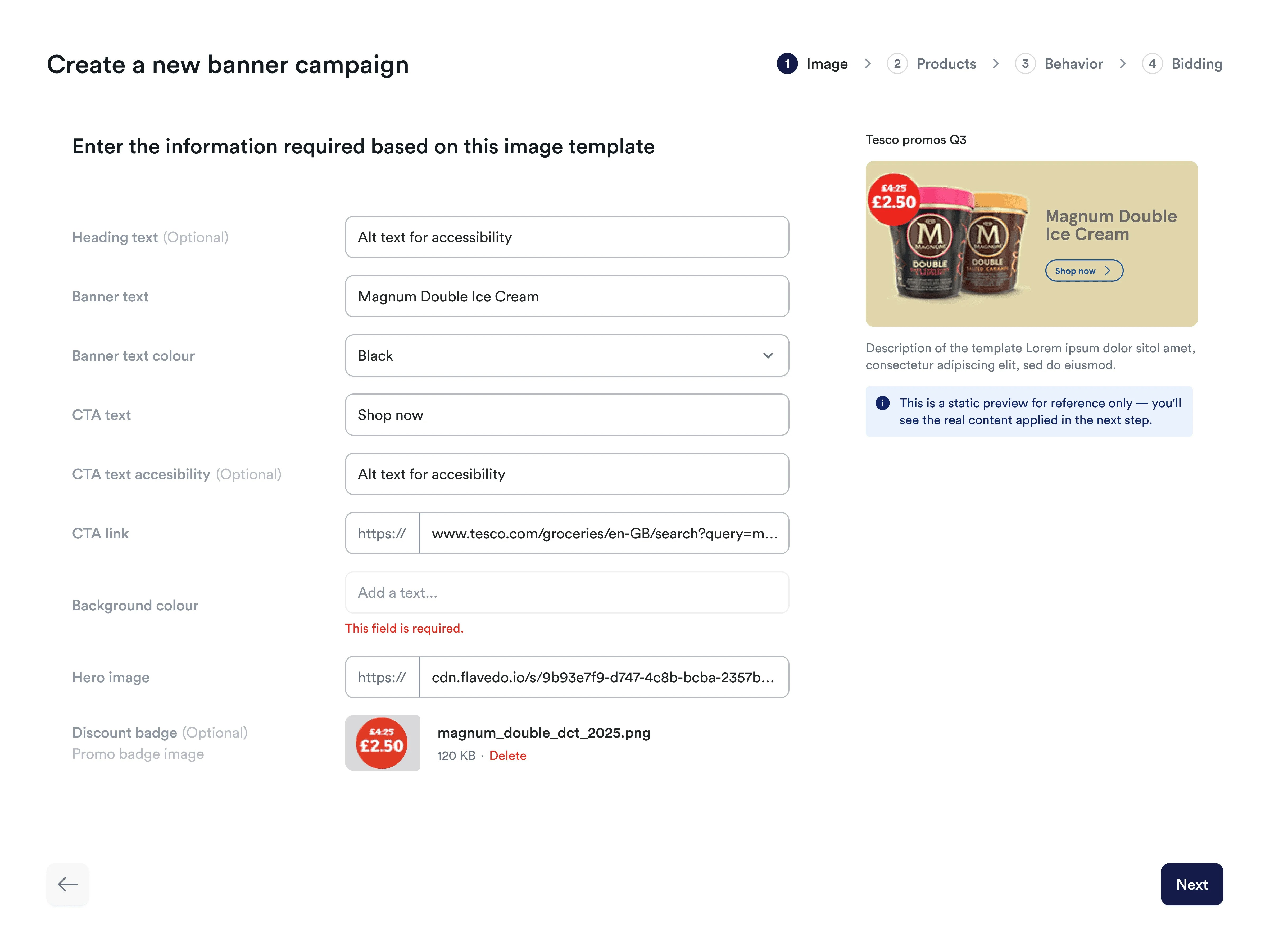
Fournissez votre créatif de bannière en téléchargeant un fichier (image, vidéo, HTML, JSON) directement par glisser-déposer ou en sélectionnant un modèle de bannière prédéfini. Vous pouvez optionnellement définir le texte alternatif de l’image et indiquer si une image a été générée ou modifiée avec l’IA. Voir Accessibilité et déclaration d’images pour les détails.
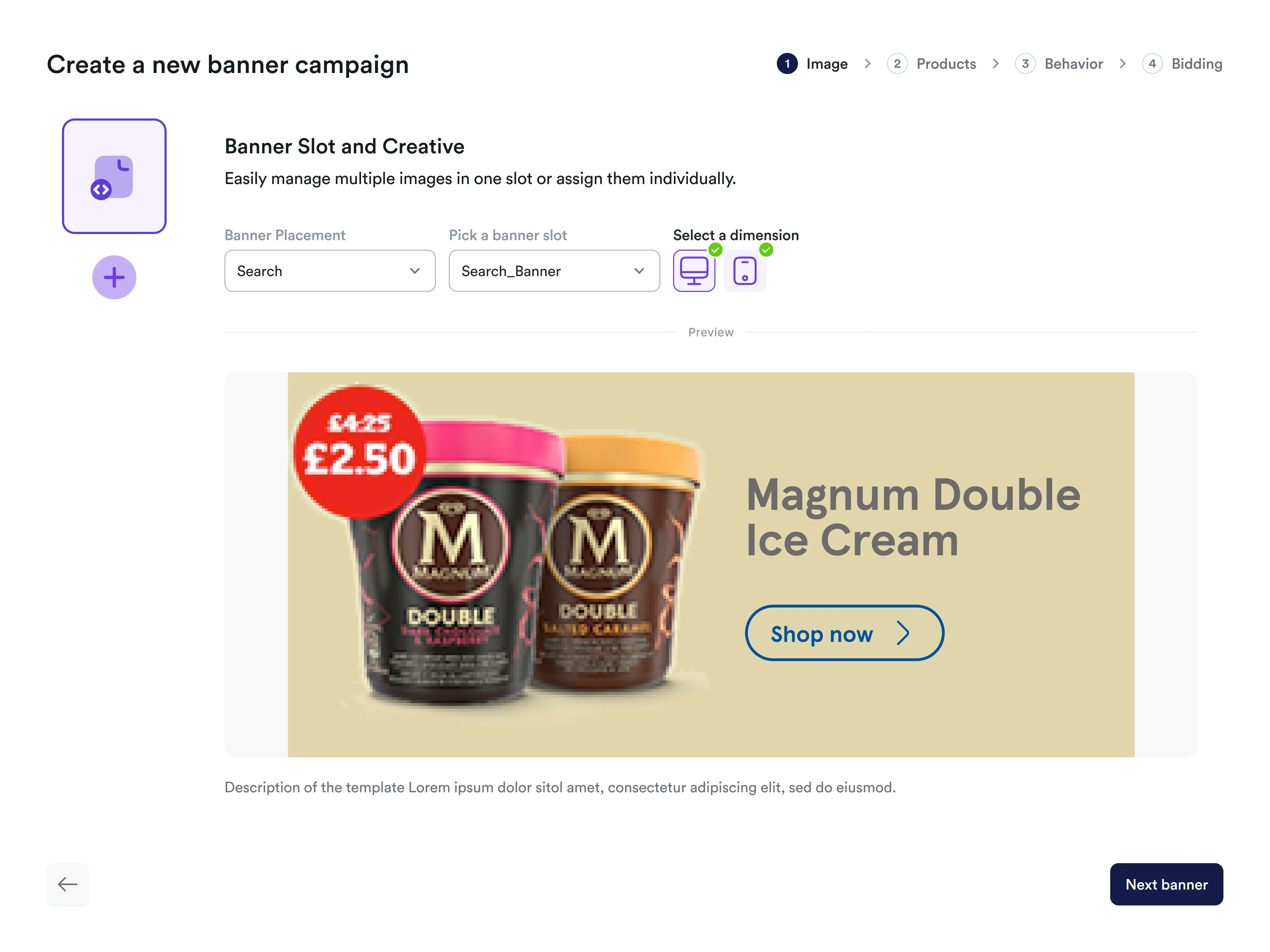
Une fois le créatif prêt, choisissez l’emplacement de bannière pour le placement et ajustez son apparence pour différents appareils.
Lorsqu’un créatif est assigné à un emplacement, Topsort le recadre selon le
ratio d’aspect de l’emplacement et conserve la résolution la plus élevée
disponible, plutôt que de le réduire aux dimensions exactes en pixels de
l’emplacement.
Redimensionnement d’Image par IA
Lorsque vous téléchargez des images, l’IA avancée de Topsort les redimensionne automatiquement
pour s’adapter parfaitement aux dimensions de l’emplacement sélectionné. Cette technologie intelligente
préserve les éléments de votre marque tout en étendant les arrière-plans et en adaptant
la composition selon les besoins.
2
Lier des Produits à la Campagne (Optionnel)
Sélectionnez jusqu’à 200 produits à associer à votre campagne de bannières. Vous pouvez choisir les produits manuellement ou les télécharger via CSV. Les produits liés permettent la génération automatique de ciblage et un suivi d’attribution amélioré.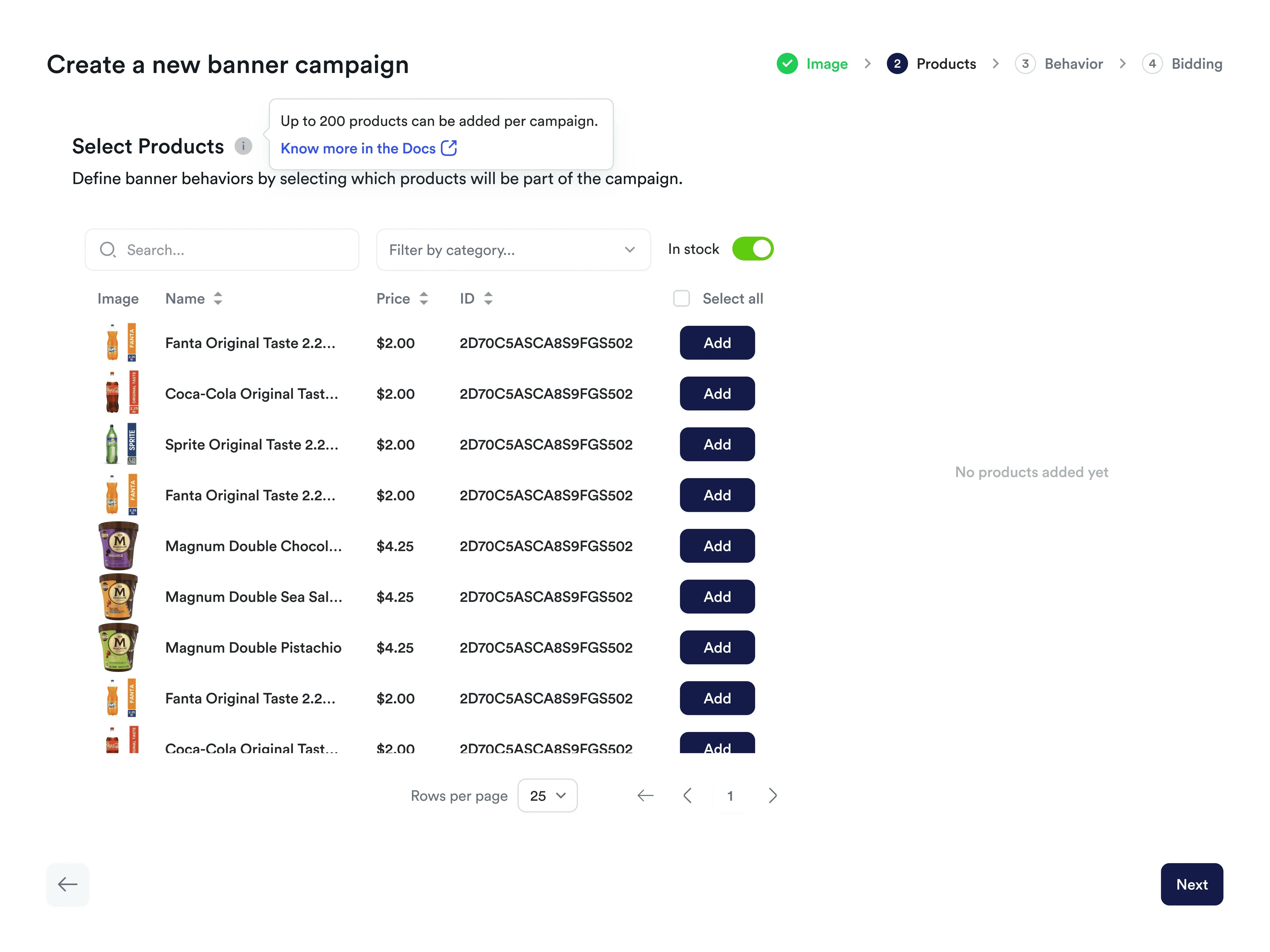
3
Définir le Comportement de la Bannière
Sélectionnez les catégories ou les mots-clés à cibler. Lorsque les produits sont liés, le système génère automatiquement un ciblage “Automatique” basé sur les données produit. Pour les emplacements de catégorie ou de recherche, les ID de produit et les mots-clés deviennent des déclencheurs de campagne, tandis que pour les emplacements de page de destination, les produits sont utilisés uniquement pour l’attribution. Vous pouvez compléter cela avec un ciblage manuel supplémentaire.Définissez la destination lorsque la bannière est cliquée (page produit, page vendeur ou URL).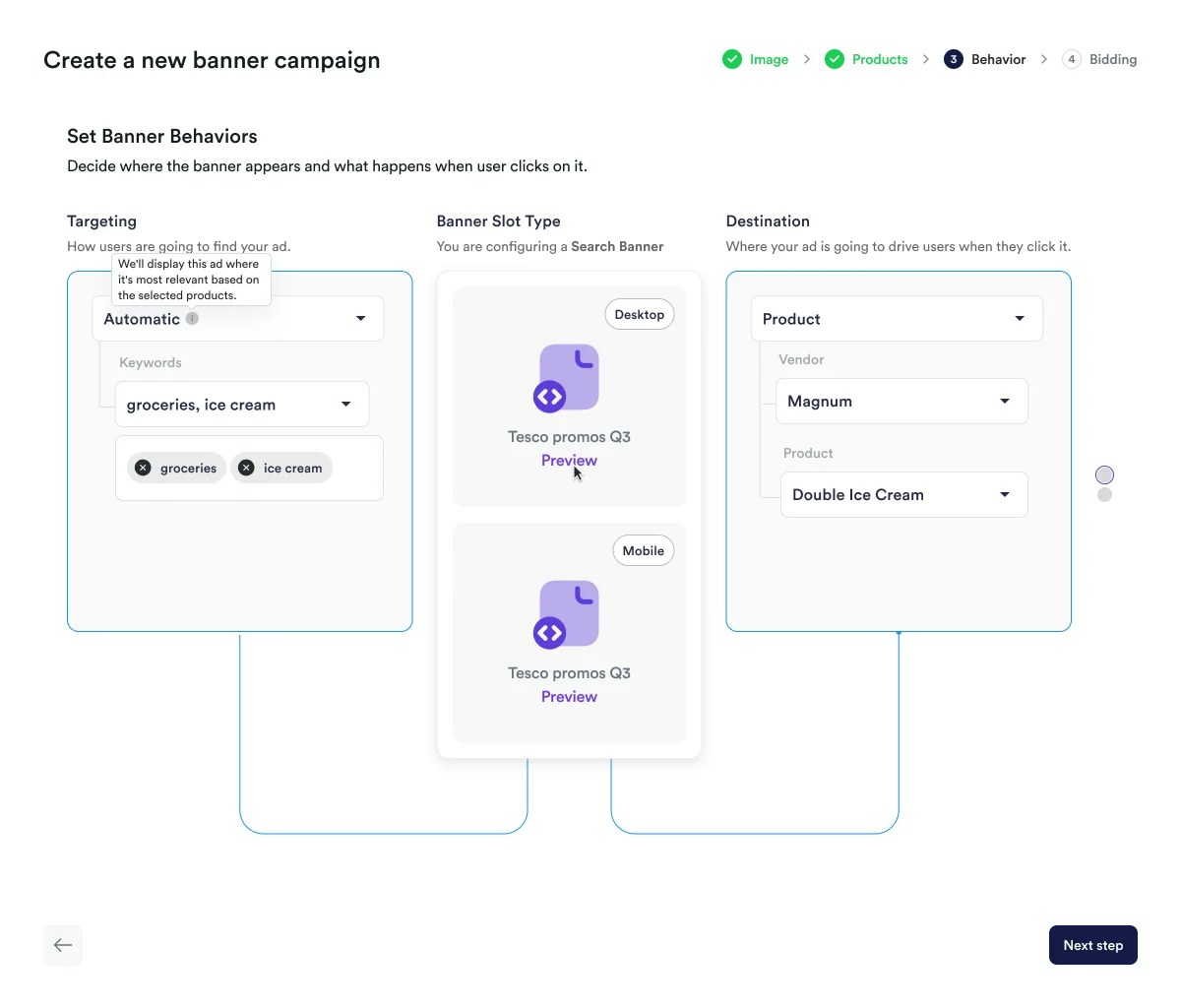
4
Finaliser les Paramètres de Campagne
Finalisez votre configuration en donnant un nom à la campagne, en choisissant une stratégie d’enchères (par exemple, Enchères automatiques) ou un placement exclusif, et en définissant sa durée. Une fois prêt, cliquez sur “Lancer” pour activer votre campagne !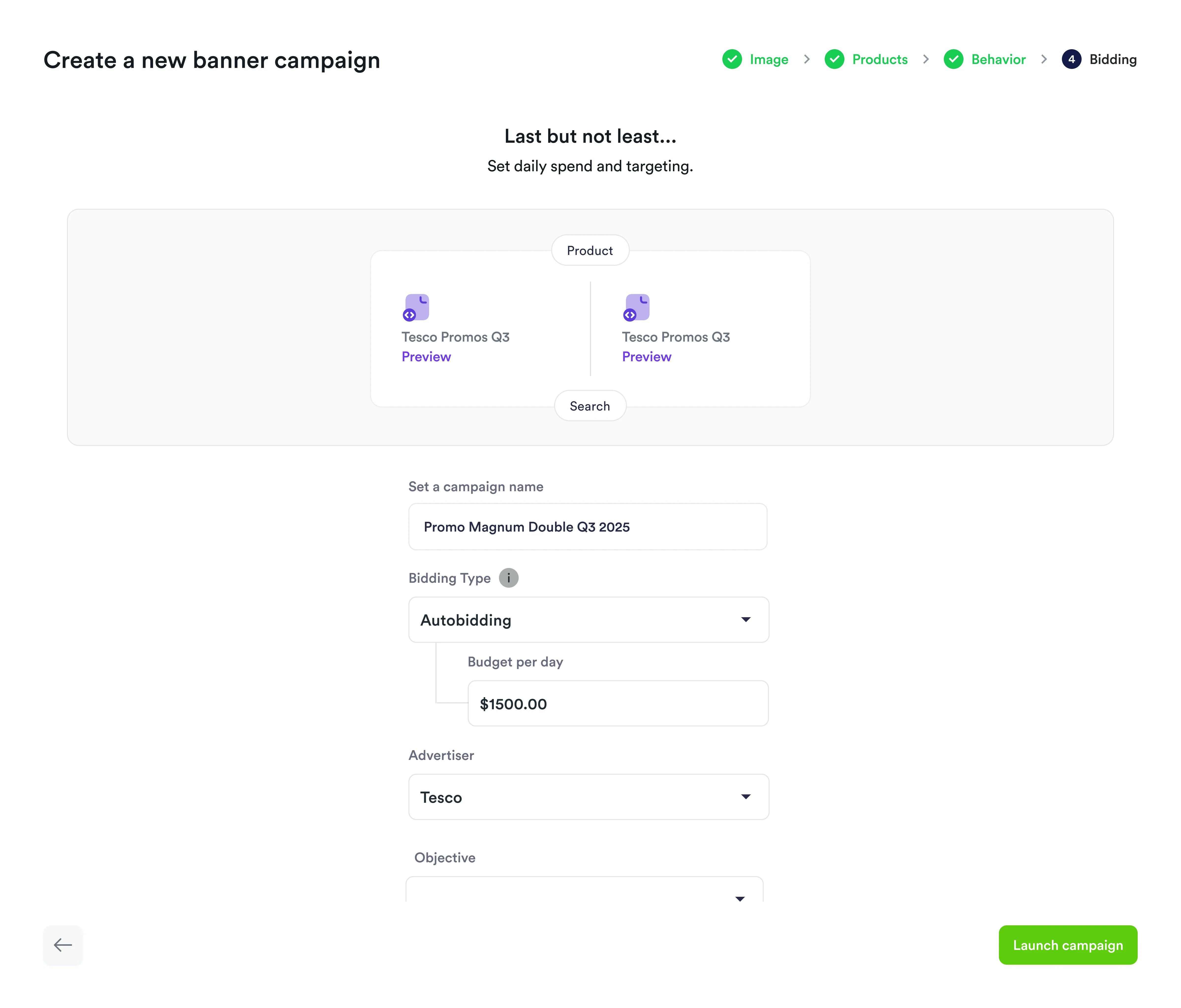
Après le Lancement
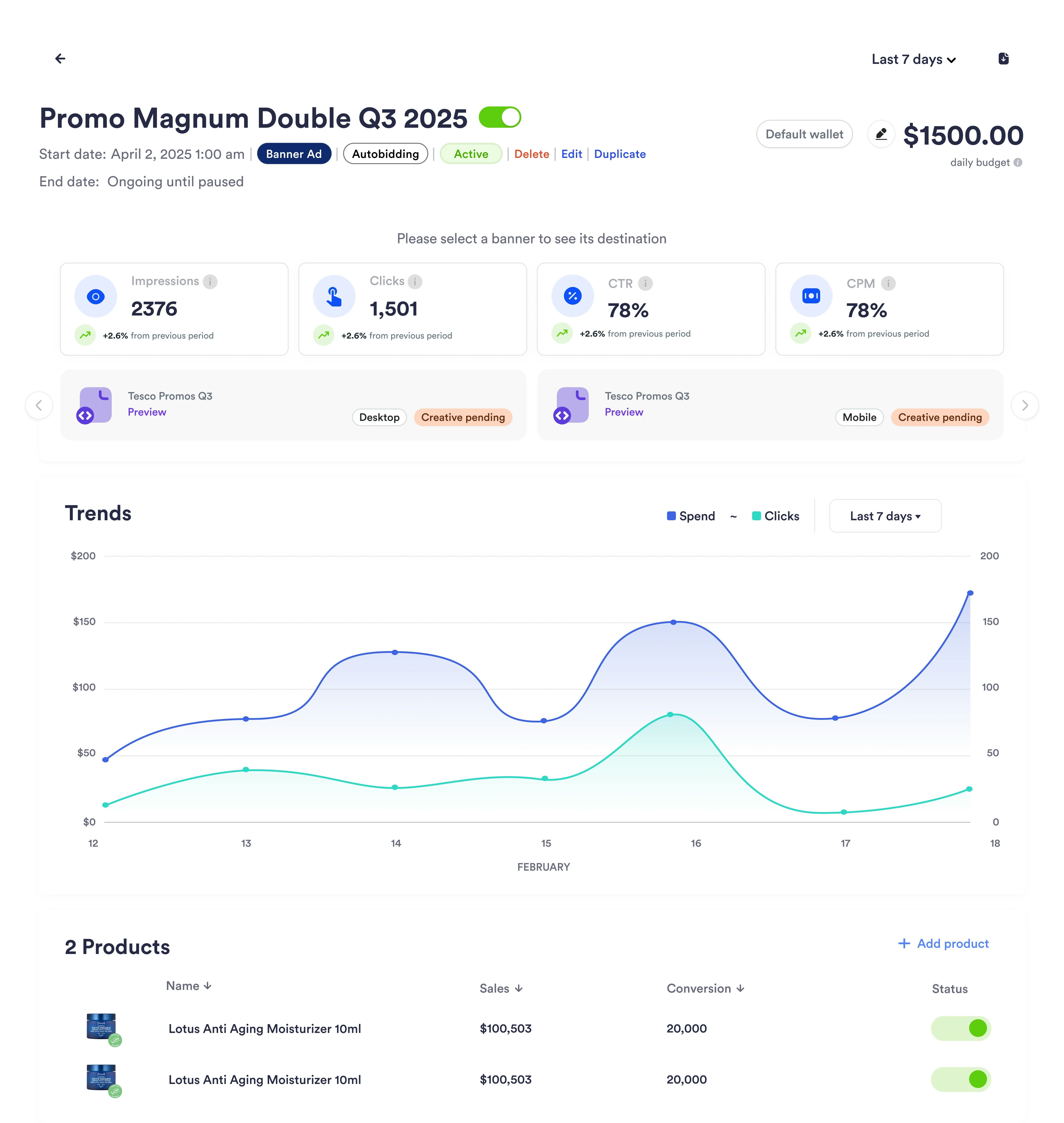
Une fois votre campagne en ligne, vous pouvez surveiller ses performances depuis la vue de
campagne. Suivez les métriques clés et analysez à la fois l’efficacité globale de la campagne et
les performances des produits individuels pour optimiser votre stratégie.
Attribution et Rapports
Attribution Directe
Tous les produits liés sont considérés pour l’attribution directe lorsque les achats sont signalés, éliminant le besoin d’une logique d’attribution supplémentaire.Rapports de Campagne
Les rapports améliorés incluent :- Métriques au niveau de la campagne (impressions, clics, dépenses publicitaires, ROAS)
- Données de performance au niveau du produit (ventes et conversions par produit)
- Suivi des performances historiques des produits même après modification des listes de produits
Suivi des Interactions
- Impressions : Suivies à l’aide du resolvedBidId de la campagne
- Clics : Suivis lorsque les utilisateurs cliquent sur les bannières publicitaires, tous les produits étant éligibles pour l’attribution
- Attribution Halo : Le dernier clic sur le créatif est considéré pour une analyse d’attribution plus large