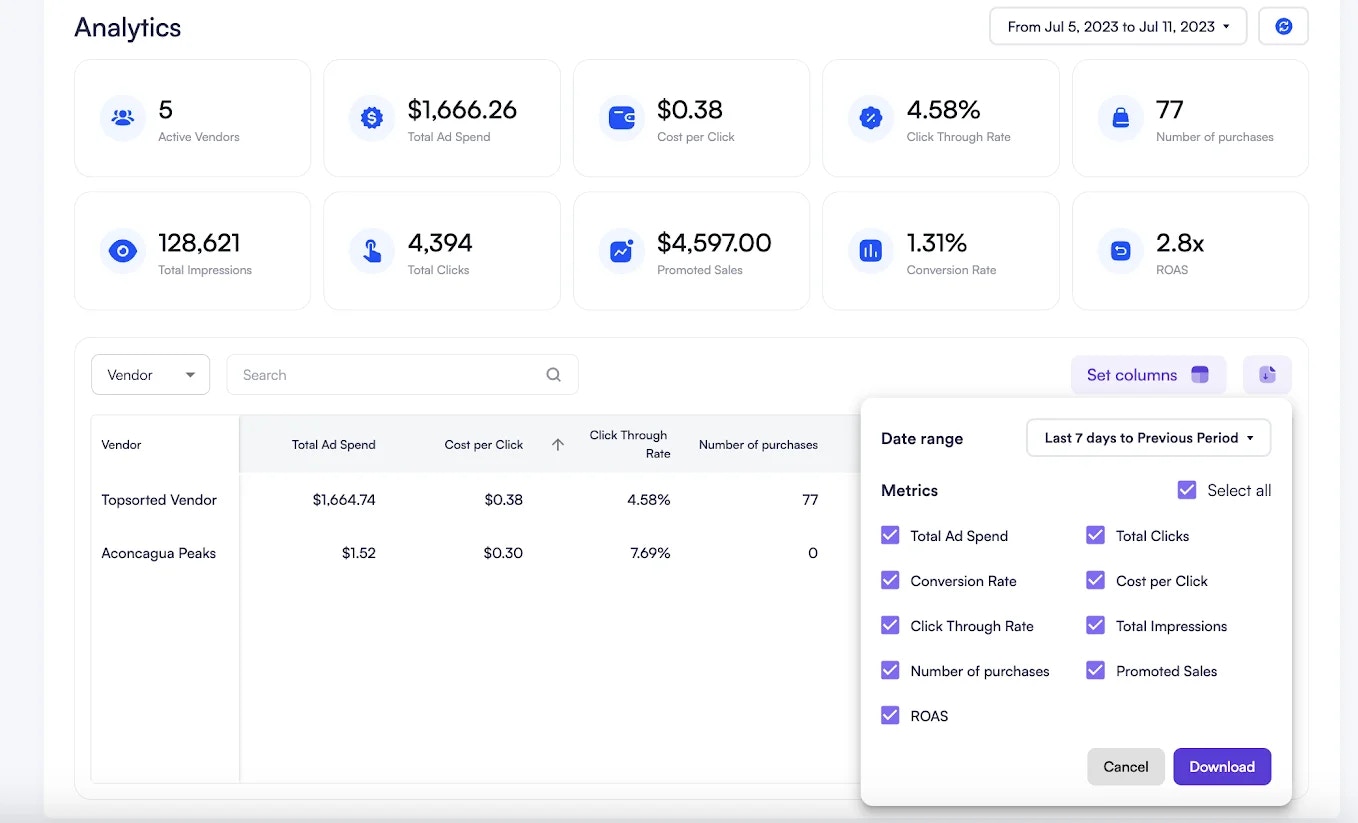
Dans l’interface marketplace, ouvrez Analytics > Reports pour suivre les
performances publicitaires du marketplace, comparer les périodes et analyser
les vendors ou les campagnes.
La section Analytics inclut également l’Onglet Insights pour des insights générés par l’IA sur les tendances anormales du marketplace.
Aperçu
L’onglet Reports offre une vue unique des performances publicitaires sur l’ensemble du marketplace. La page est organisée autour d’un résumé des KPI principaux et d’un ensemble de cartes d’insights qui mettent en évidence l’efficacité des dépenses, la performance des vendors, la conversion, l’engagement et les tendances de coût. Toutes les métriques principales de l’expérience analytics précédente restent disponibles en haut de la page dans une section repliable, notamment les dépenses publicitaires totales, les impressions, les clics, les achats et le ROAS.Cartes d’insights
Sous le résumé, les cartes d’insights regroupent les métriques associées pour permettre une lecture rapide des performances. Chaque carte affiche les valeurs absolues pour la période sélectionnée, la variation en pourcentage par rapport à la période précédente et, le cas échéant, un graphique de tendance comparant les périodes actuelle et précédente dans le temps. La page comprend des cartes axées sur :- Dépenses et retour : ROAS, dépenses publicitaires et ventes promues, avec les tendances de ROAS dans le temps
- Top vendors : performance des principaux vendors, avec tri pour comparer les vendors selon des métriques comme les dépenses publicitaires et les ventes promues
- Conversion : taux de conversion, achats et impressions
- Taux de clics : CTR et impressions, avec les tendances de CTR dans le temps
- Coût par clic : CPC et clics facturés, avec les tendances de CPC dans le temps
Filtres
Filtrez l’ensemble de la page par format publicitaire et plage de dates pour vous concentrer sur les emplacements et la période qui vous intéressent. Vous pouvez également restreindre la vue à un vendor name/id ou campaign name/id spécifique. Lorsqu’un de ces filtres est appliqué, toutes les métriques et cartes de la page reflètent les données agrégées pour ce vendor ou cette campagne. Vous pouvez répondre aux questions de performance concernant un partenaire ou une campagne spécifique sans quitter Reports.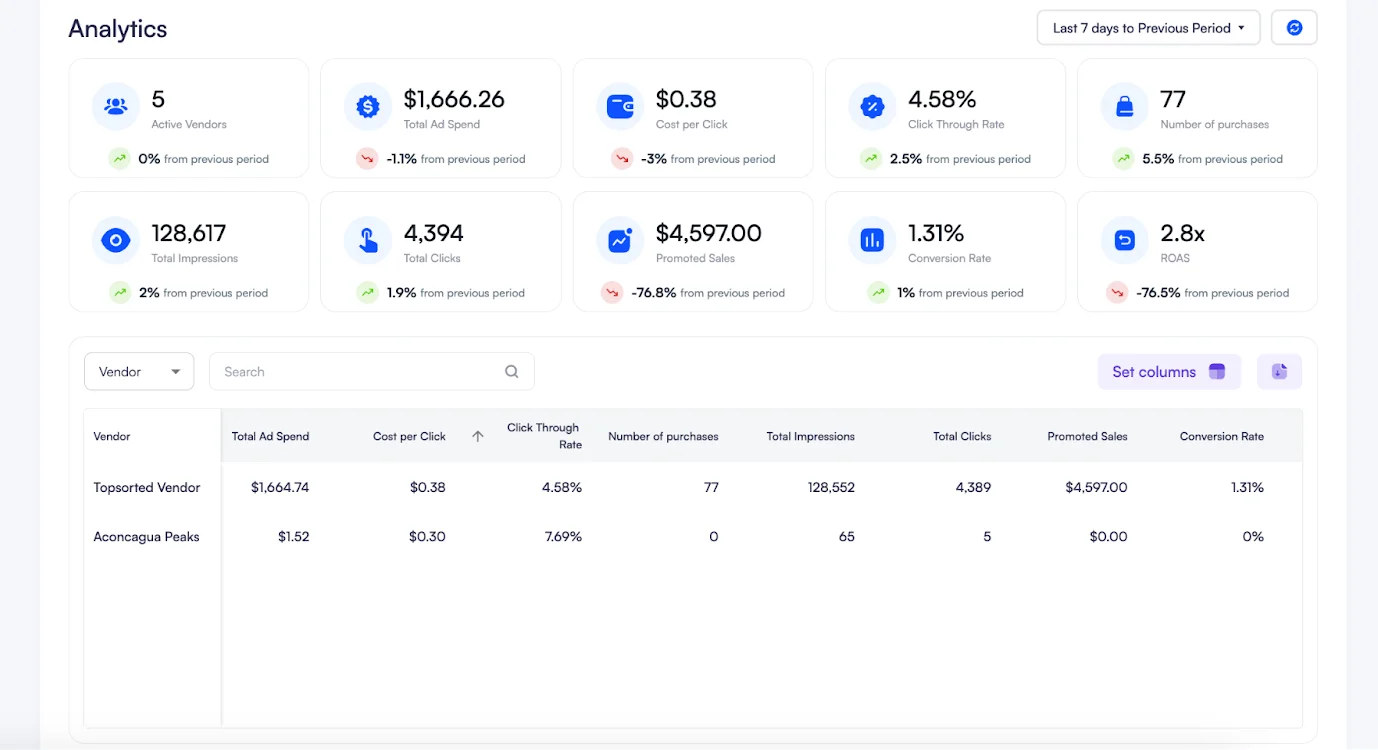
Glossaire des KPI Publicitaires
Veuillez vous référer à notre Glossaire pour consulter une liste des termes courants utilisés dans les médias de vente au détail.Export CSV
Vous pouvez exporter les données que vous voyez dans l’onglet rapports et même personnaliser les colonnes à télécharger. Il suffit de cliquer sur l’icône d’export violette, de choisir les métriques et la plage de dates à inclure, puis de télécharger.