Cada espaço de banner representa um posicionamento do seu inventário, sendo também os espaços reservados para banners.
Visualizando todos os espaços criados
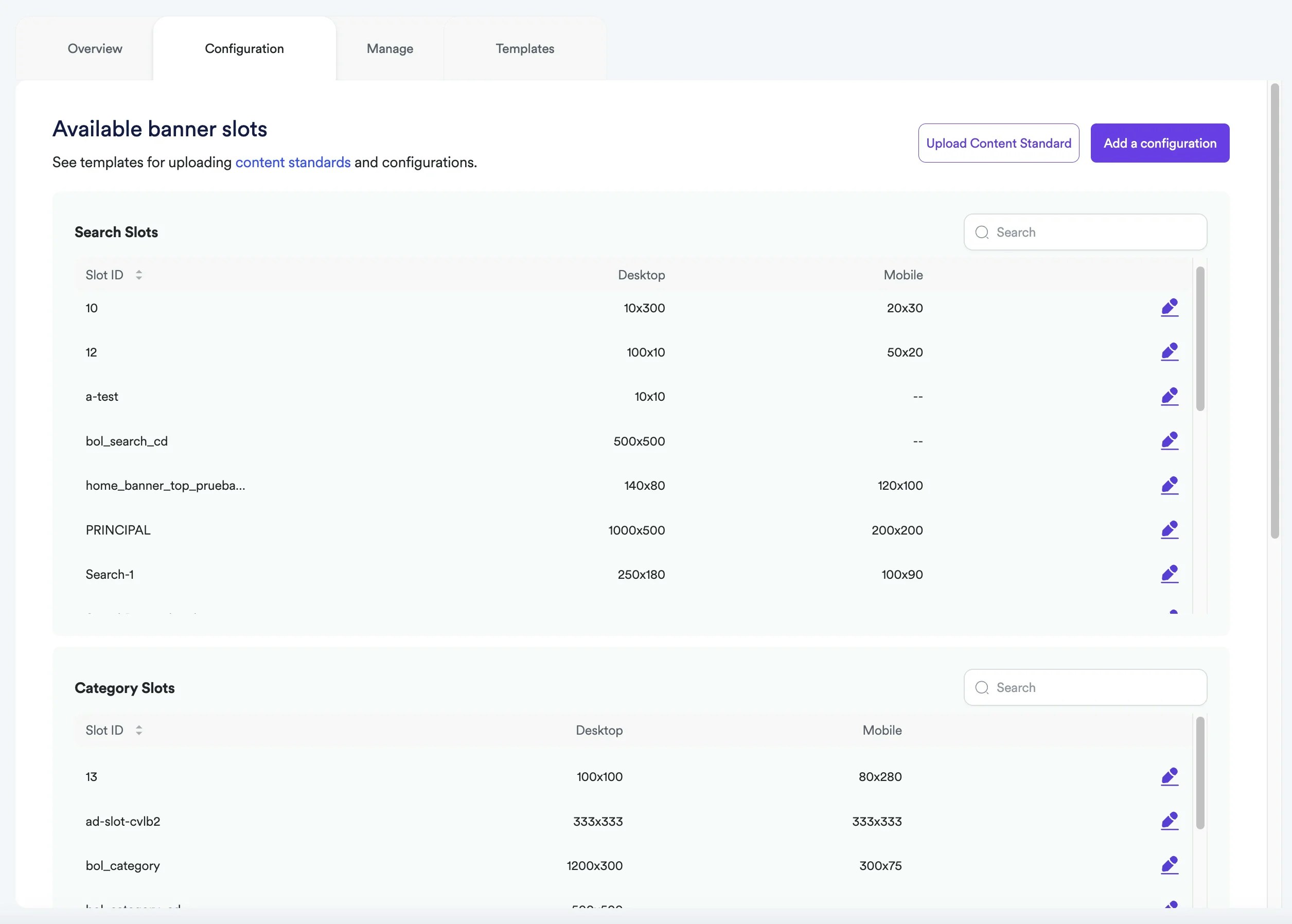
A página “Configuração” exibe todas as configurações feitas sob seu posicionamento correspondente (página de destino, categorias ou pesquisa).
Como criar novos espaços
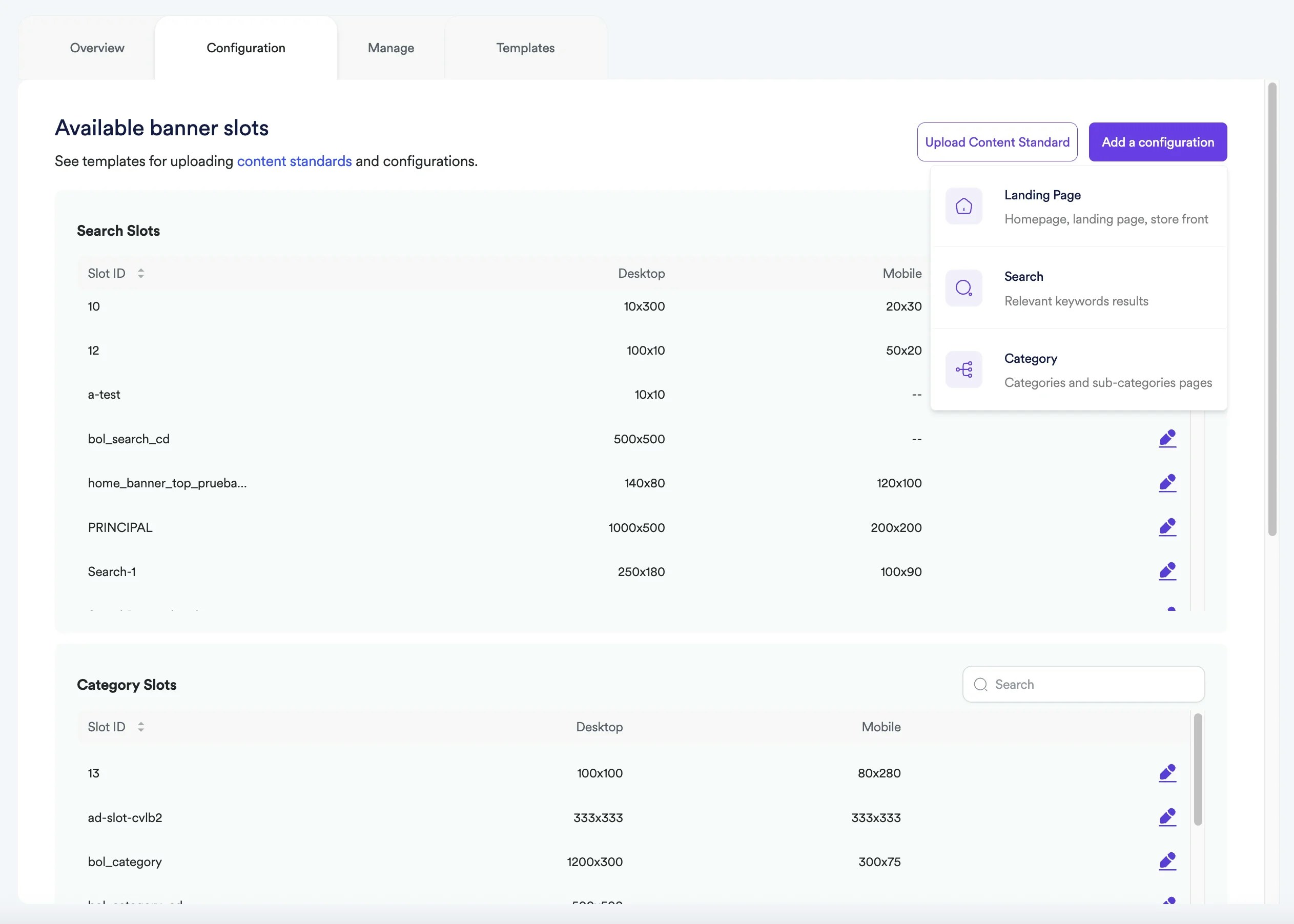
Você pode criar novas configurações clicando no botão “Adicionar uma Configuração”. Aqui, você pode escolher entre as opções Página de Destino, Pesquisa e Categoria. Você pode então inserir os detalhes manualmente ou fazer upload em massa de vários espaços. Você pode criar experiências separadas de anúncios em banner para celular, desktop e aplicativos.
Como editar ou excluir espaços
Na aba Ads > Banners > Configuration, abra o menu de ações de um espaço e selecione Editar ou Excluir. A exclusão exige confirmação. Se uma campanha em veiculação usa o espaço, a Topsort bloqueia a exclusão e exibe “Este slot está em uso.”
Páginas de Destino
Uma página de destino pode conter qualquer número de espaços. Você pode até criar vários espaços nas mesmas seções para criar carrosséis ou sliders com anúncios em banner.
Para cada espaço que pertence a uma página de destino, você deve fornecer
- Link da Página de Destino: A URL da página onde o espaço é criado.
- Nome da Página de Destino: O nome da página de destino à qual o espaço pertence.
- SlotID: Um identificador único que pode conter caracteres alfanuméricos e os seguintes símbolos: !”#$%&’()*+,-._/:;<>?@[]^{}~=
- Largura: A largura da imagem do espaço.
- Altura: A altura da imagem do espaço.
Exemplos
Página Inicial Natal | top-slot-1 | 100 | 50 | 40 | 40 | |
Página Inicial Natal | right-slot-2 | 50 | 200 |
Categoria e Pesquisa
Com a Topsort você pode veicular anúncios em banner direcionados a certas categorias e palavras-chave. Anúncios de Categoria e Pesquisa têm alta relevância quando configurados da maneira certa, aumentando sua demanda e valor. Por exemplo, você pode criar um espaço de anúncio em banner na página da categoria “Botas de caminhada” e dar acesso apenas a marcas de atividades ao ar livre.