

As campanhas de anúncios com banners são uma ferramenta poderosa para promover produtos e impulsionar a participação
do usuário. Esta guia fornece um percurso passo a passo sobre como criar uma
nova campanha de banners, desde a configuração de seu criativo e a vinculação de produtos até
o lançamento do seu anúncio.
Rascunhos de campanha
Você pode sair do fluxo de criação de campanhas de banner a qualquer momento sem perder seu progresso. Encontre seu rascunho navegando até Ad Formats > Banners > Drafts na visualização do marketplace e Campaigns > Drafts na visualização de self-service.Vinculação de produtos para uma segmentação melhorada
As campanhas de banners suportam vinculação de produtos, o que permite conectar até
200 produtos específicos à sua campanha. Esta função melhora suas campanhas através da geração automática de acionadores (triggers) de segmentação precisos a partir de dados de produtos e permite obter informações detalhadas sobre o desempenho com uma atribuição precisa no
nível de produto individual.
Como Funciona
1
Configure seu próprio banner criativo
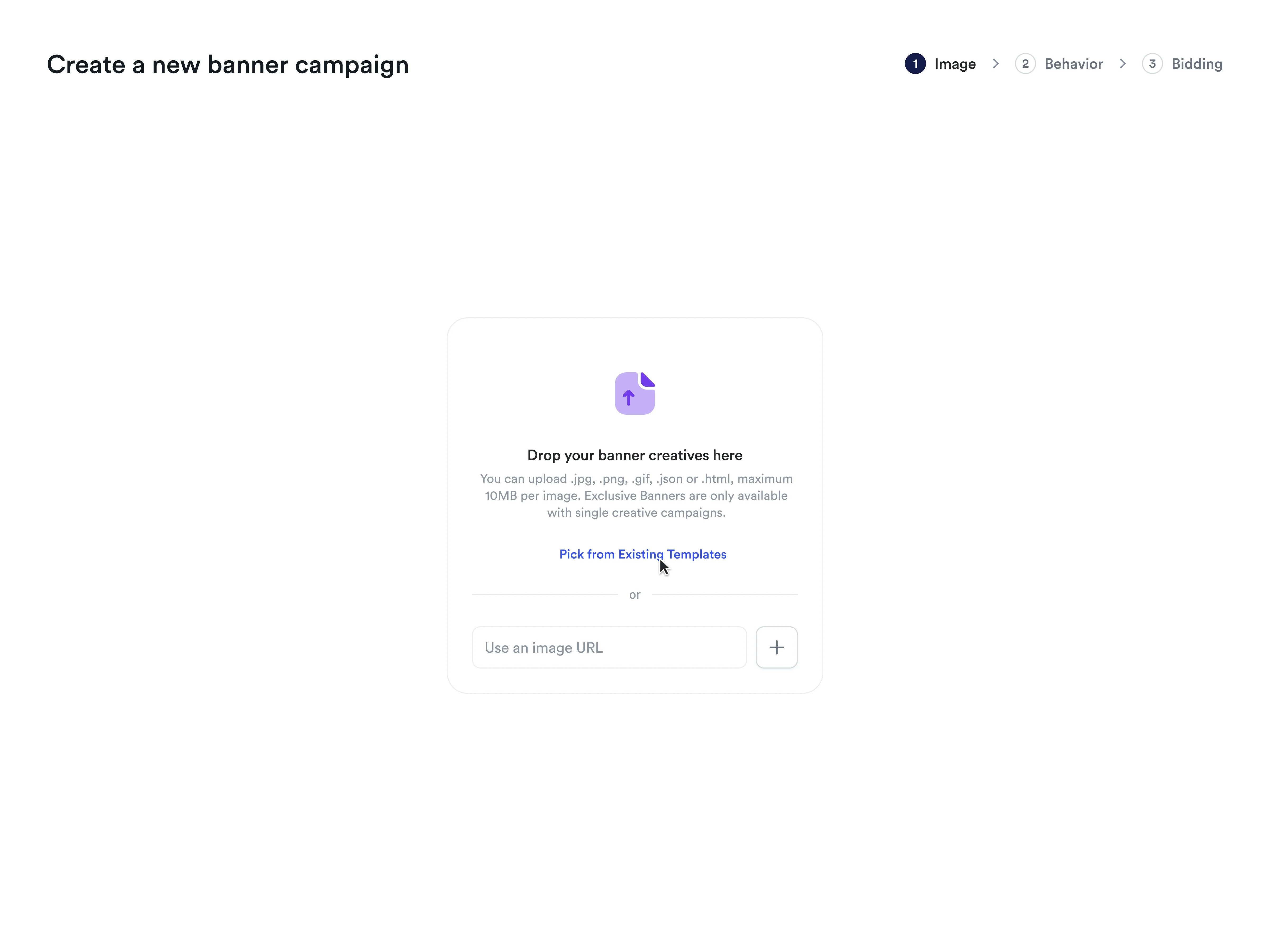
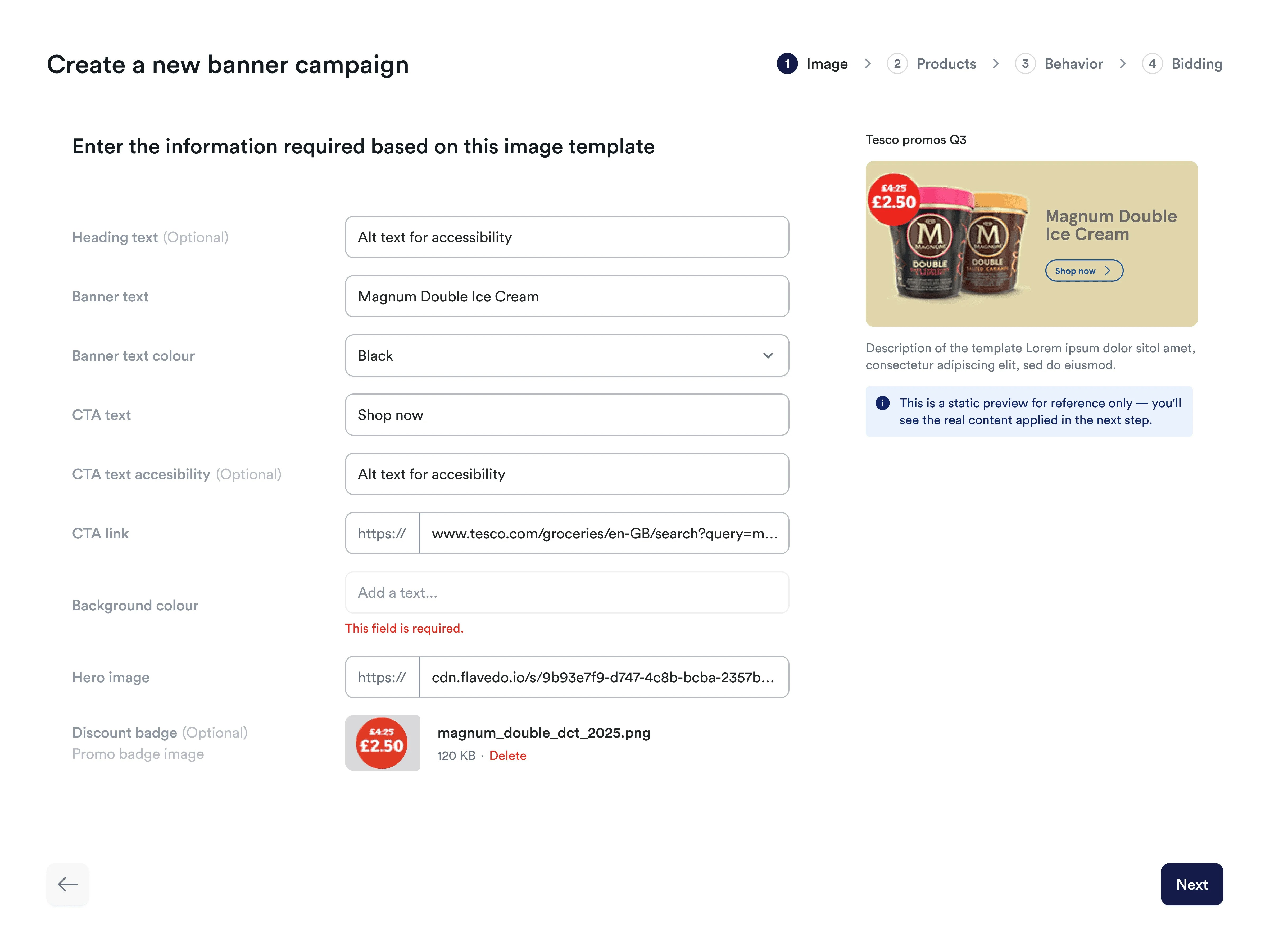
Faça upload do criativo como um arquivo (imagem, vídeo, HTML, JSON) diretamente através da função de arrastar e soltar, ou então selecione um template predefinido. Você pode definir opcionalmente o alt text da imagem e indicar se uma imagem foi gerada ou modificada com IA. Veja Acessibilidade e declaração de imagens para detalhes.
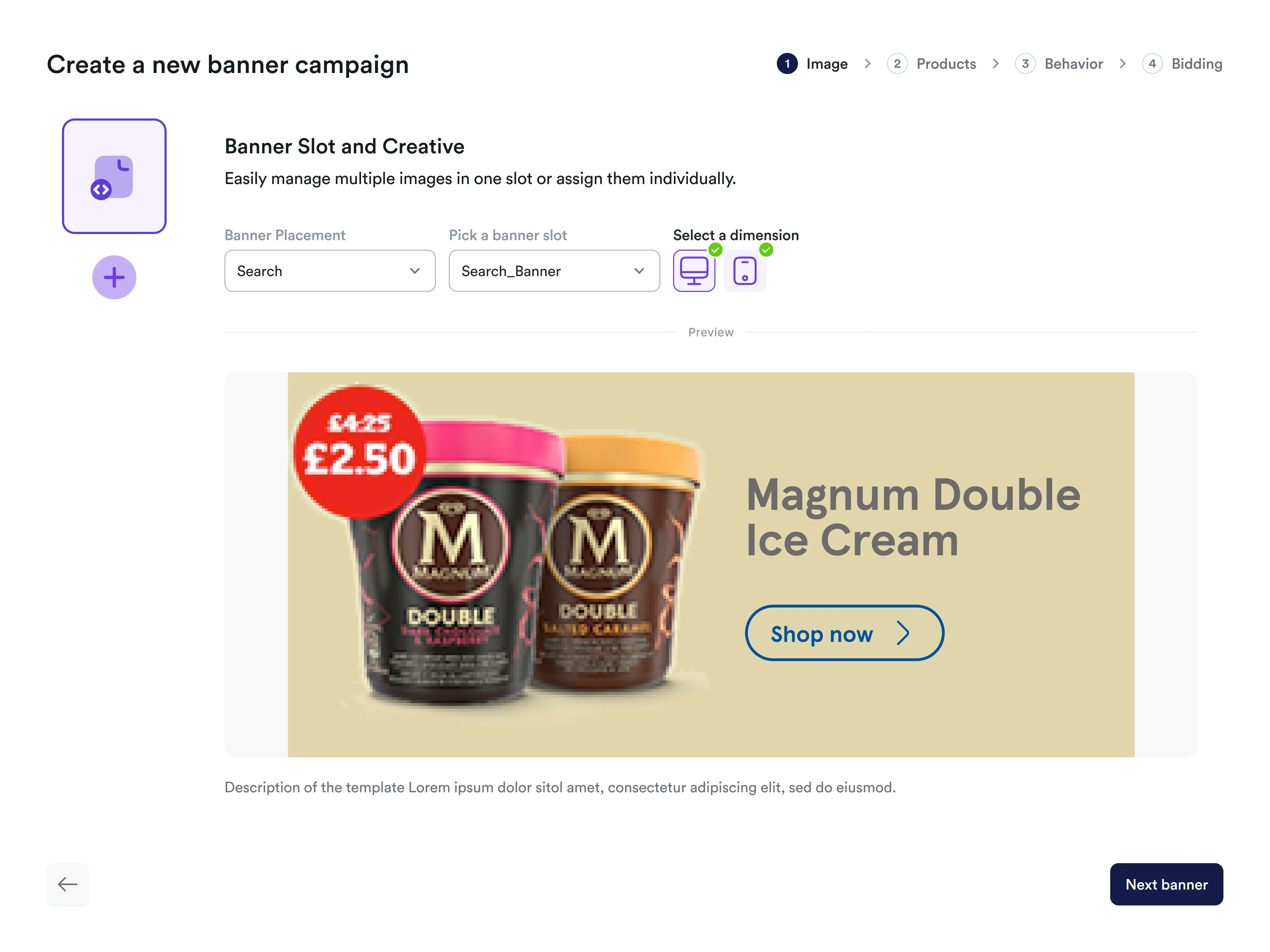
Uma vez que o upload tenha sido feito, escolha o espaço publicitário (placement) onde deseja colocá-lo e ajuste sua aparência para diferentes dispositivos.
Quando um criativo é atribuído a um espaço, a Topsort o recorta para a
proporção do espaço e mantém a resolução mais alta disponível, em vez de
reduzi-lo ao tamanho exato em pixels do espaço.
Redimensionamento de imagens através de IA
Quando você faz upload de imagens, a IA avançada de Topsort as redimensiona automaticamente para
se ajustar perfeitamente às dimensões do espaço selecionado. Esta tecnologia inteligente
preserva os elementos da sua marca enquanto amplia os fundos e se adapta
à composição conforme necessário.
2
Vincular produtos à campanha (opcional)
Selecione até 200 produtos para associar à sua campanha de banners. Você pode escolhê-los manualmente ou fazer upload através de um arquivo CSV. Os produtos vinculados permitem a geração automática de segmentação e um melhor acompanhamento da atribuição.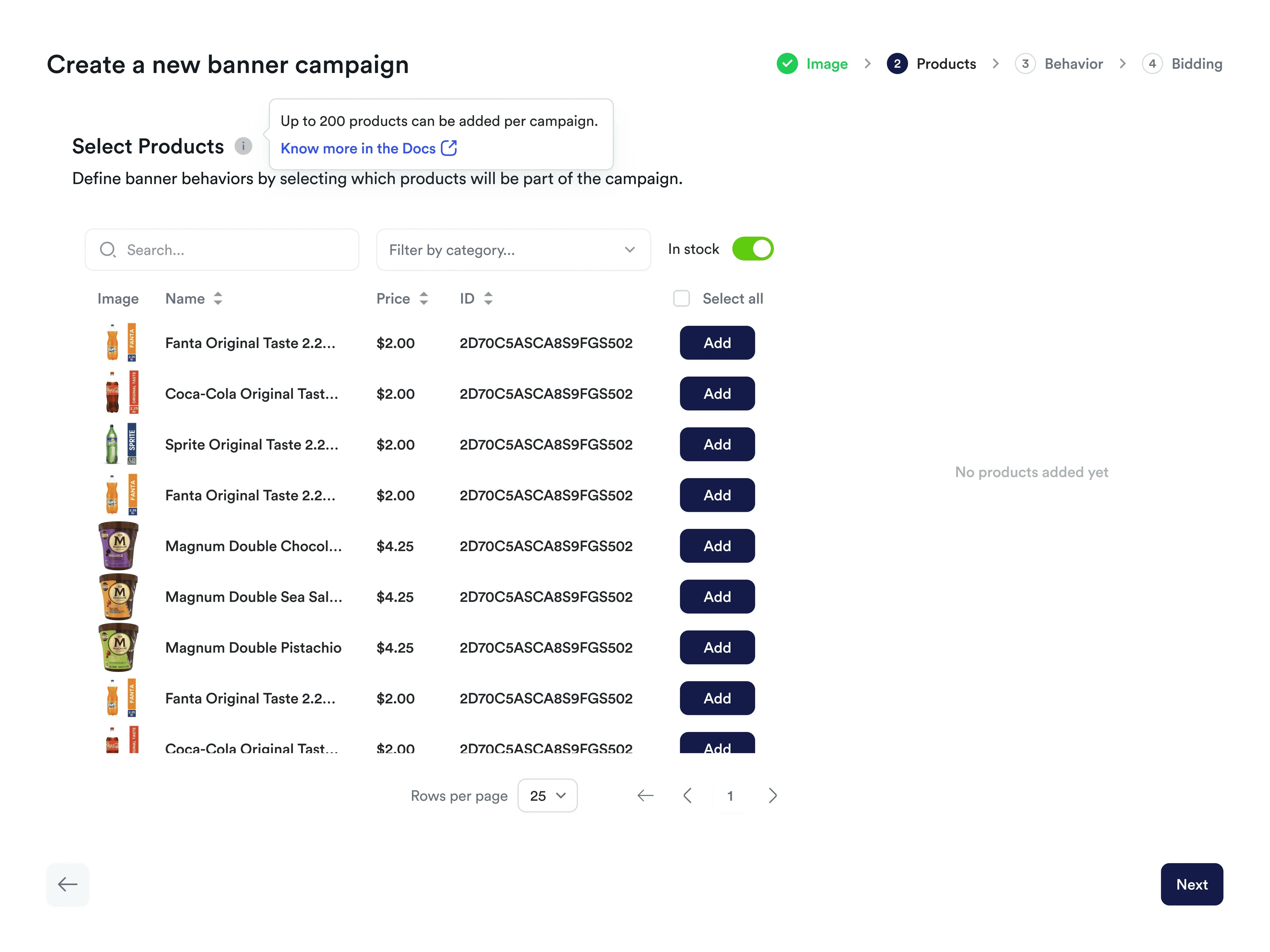
3
Definir o comportamento do banner
Selecione as categorias ou palavras-chave para as quais deseja direcionar sua publicidade. Quando os produtos estão vinculados, o sistema gera automaticamente uma segmentação automática baseada nos dados dos produtos. Para as categorias ou os espaços de busca, os IDs de produto e as palavras-chave se tornam acionadores da campanha, enquanto que para os espaços da página de destino, os produtos são utilizados unicamente para a atribuição. Você pode complementar esta segmentação com segmentação manual adicional.Estabeleça o destino quando o banner for clicado (página do produto, página do fornecedor ou URL).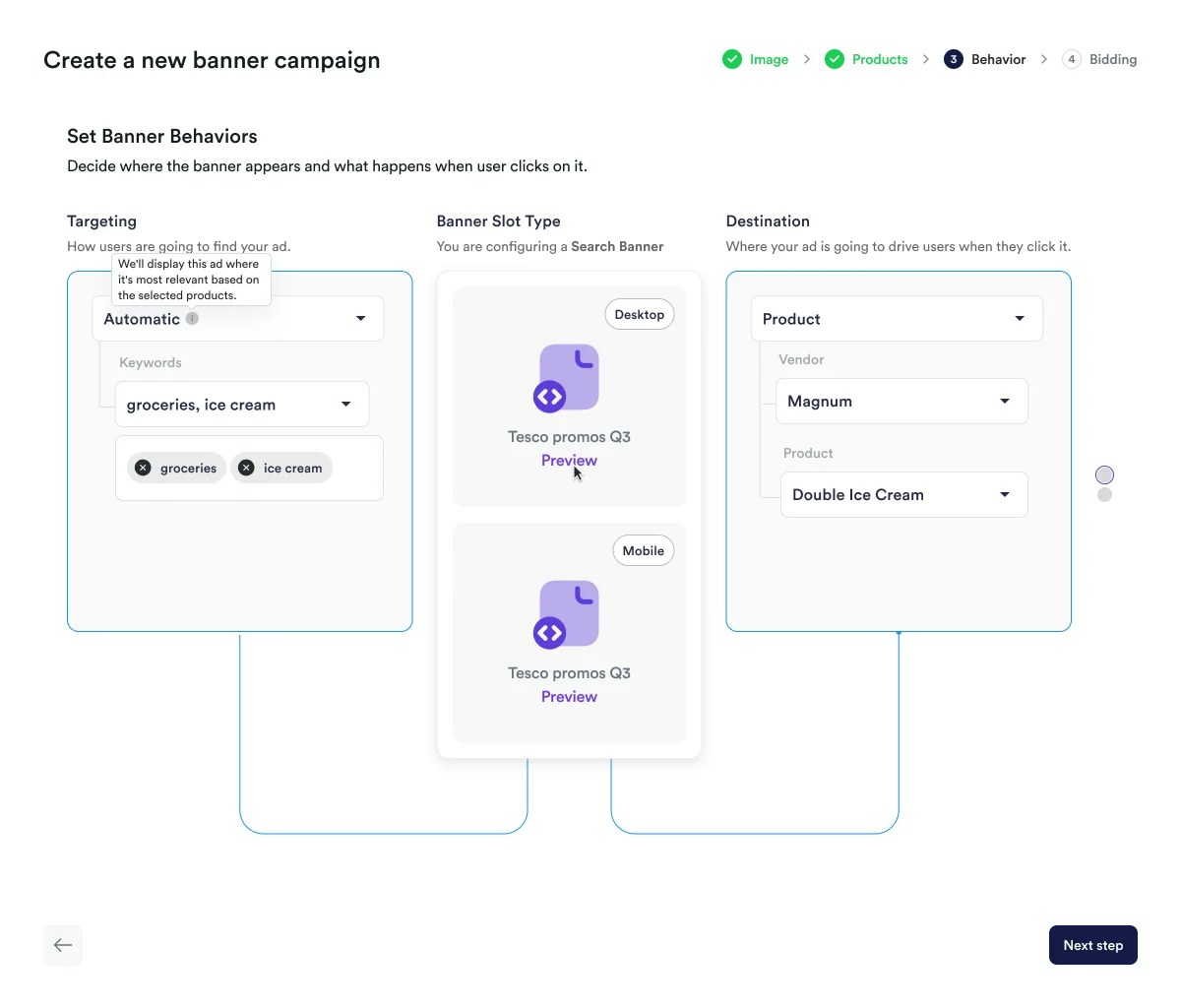
4
Configuração completa da campanha
Finalize a configuração dando um nome à campanha, escolhendo uma estratégia de lance (por exemplo, Lance automático) ou um posicionamento exclusivo e estabelecendo sua duração. Quando estiver pronto, clique em “Lançar” para ativar sua campanha.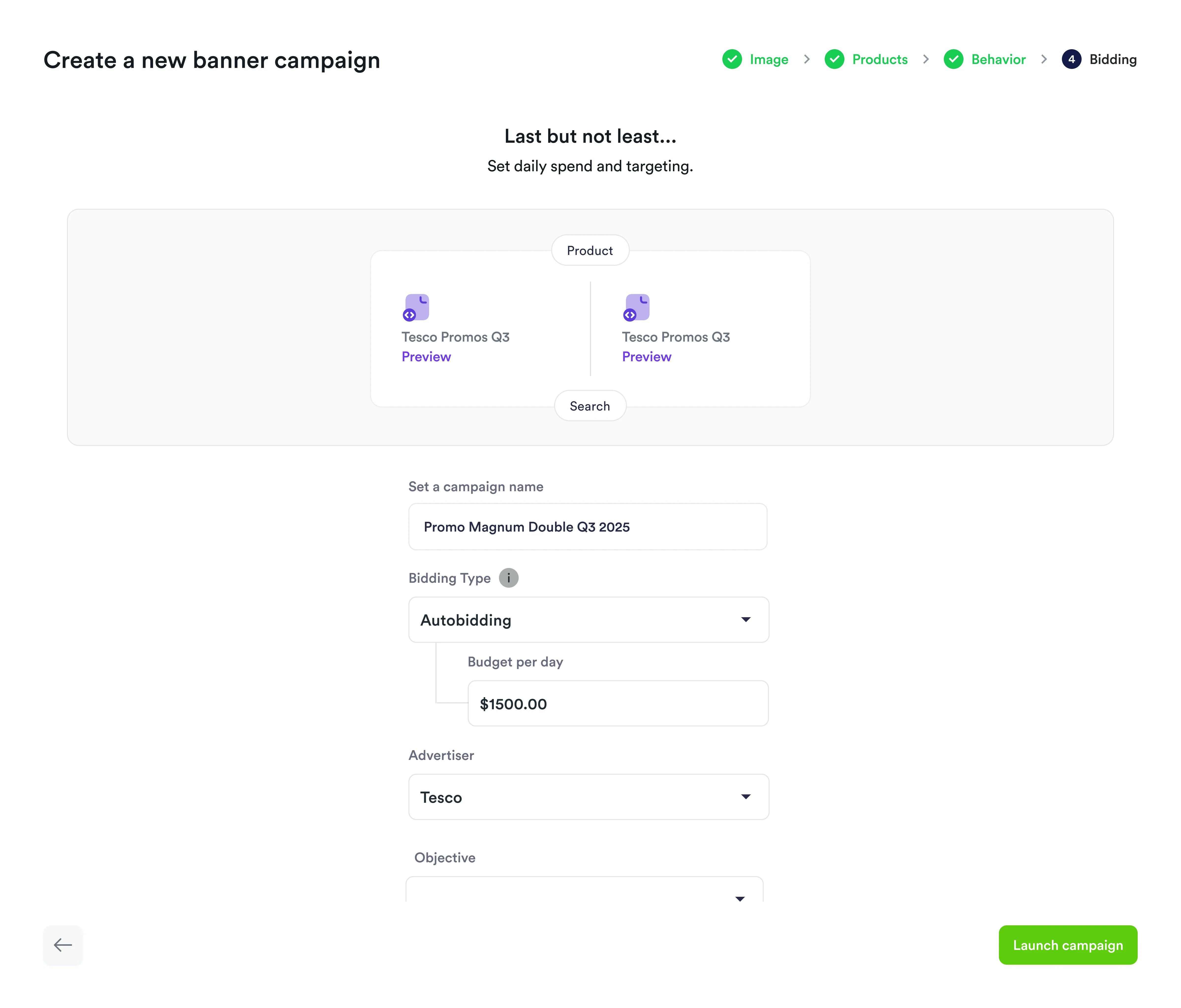
Após o lançamento
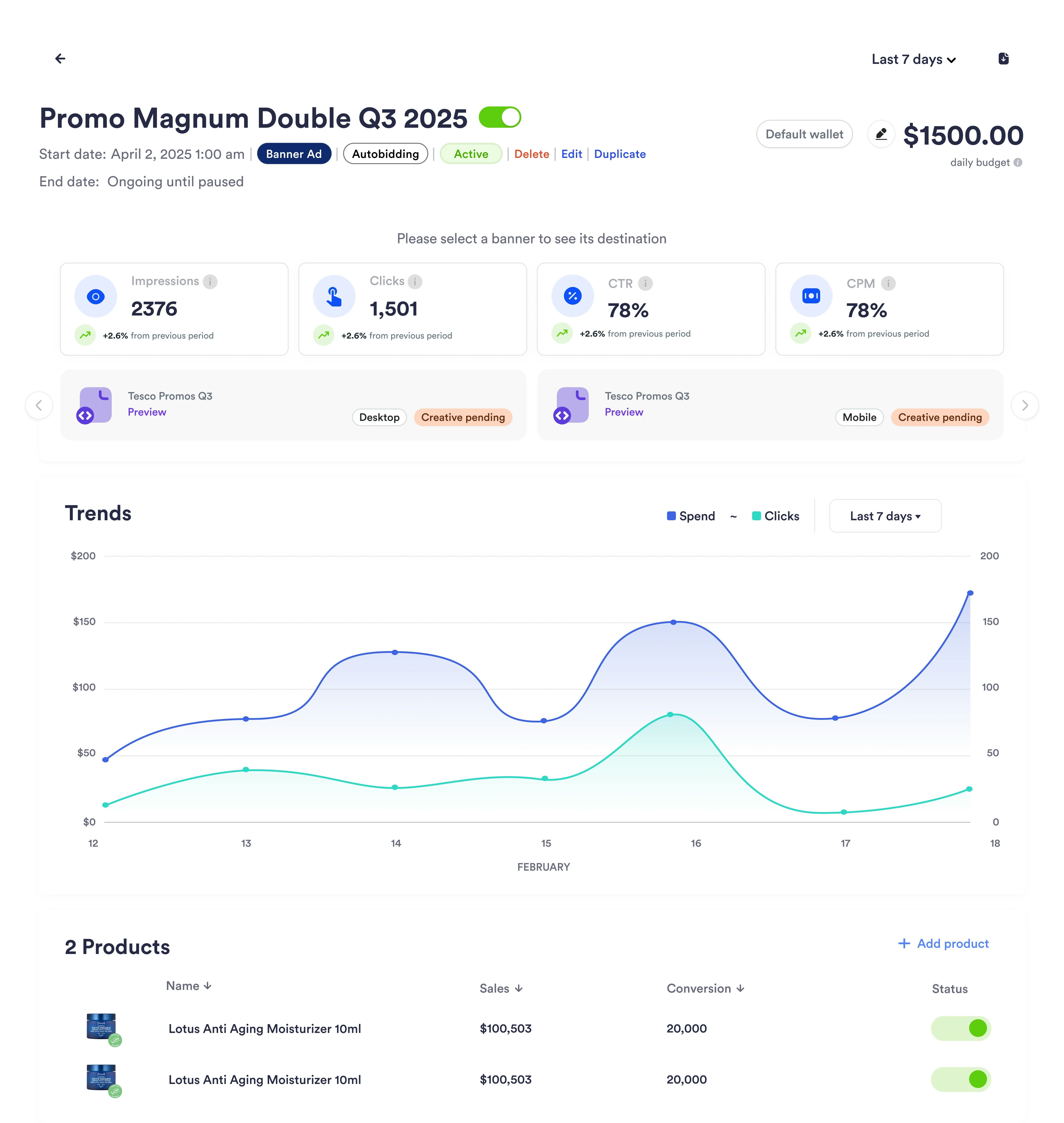
Uma vez que sua campanha esteja ativa, você poderá supervisionar seu desempenho a partir da visualização da campanha na plataforma.
Realize um acompanhamento das métricas-chave e analise tanto a eficácia geral da campanha quanto
o desempenho individual de cada produto para otimizar sua estratégia.
Atribuição e informes
Atribuição direta
Todos os produtos vinculados são considerados para a atribuição direta quando as compras são informadas, eliminando a necessidade de uma lógica de atribuição adicional.Relatórios de campanha
As informações aprimoradas incluem:- Métricas no nível de campanha (impressões, cliques, gasto publicitário, ROAS)
- Dados de desempenho no nível de produto (vendas e conversões por produto)
- Acompanhamento do desempenho histórico do produto mesmo depois de editar as listas de produtos
Acompanhamento de interações
- Impressões: É realizado um acompanhamento utilizando o resolvedBidId da campanha.
- Cliques: É realizado um acompanhamento quando os usuários clicam nos anúncios publicitários; todos os produtos são elegíveis para a atribuição.
- Atribuição Halo: O último clique no conteúdo criativo é considerado para uma análise de atribuição mais ampla.