

Banner-Werbekampagnen sind ein leistungsstarkes Werkzeug zur Förderung von Produkten und zur Steigerung
des Benutzerengagements. Dieser Leitfaden bietet eine schrittweise Anleitung zur Erstellung einer
neuen Banner-Kampagne, von der Einrichtung Ihres Creatives und der Verknüpfung von Produkten bis zum
Start Ihrer Anzeige.
Kampagnenentwürfe
Sie können den Banner-Kampagnenerstellungsablauf jederzeit verlassen, ohne Ihren Fortschritt zu verlieren. Finden Sie Ihren Entwurf unter Ad Formats > Banners > Drafts in der Marketplace-Ansicht und Campaigns > Drafts in der Self-Service-Ansicht.Produktverknüpfung für verbessertes Targeting
Banner-Kampagnen unterstützen Produktverknüpfung, sodass Sie bis zu
200 spezifische Produkte mit Ihrer Kampagne verbinden können. Diese Funktion verbessert Ihre Kampagnen
durch automatische Generierung genauer Targeting-Trigger aus Produktdaten und
ermöglicht detaillierte Leistungseinblicke mit präziser Attribution auf
Ebene einzelner Produkte.
Wie es funktioniert
1
Richten Sie Ihr Banner-Creative ein
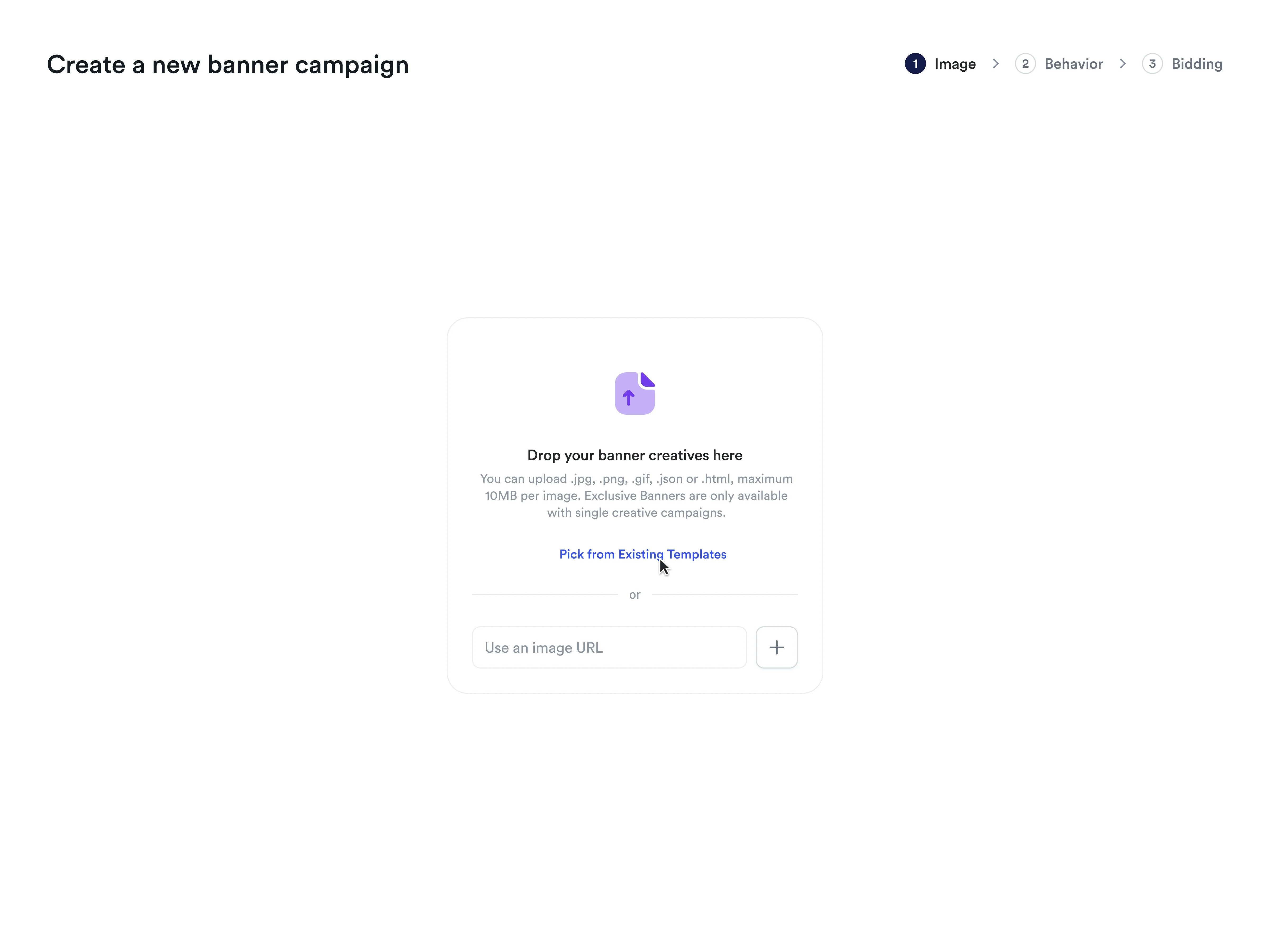
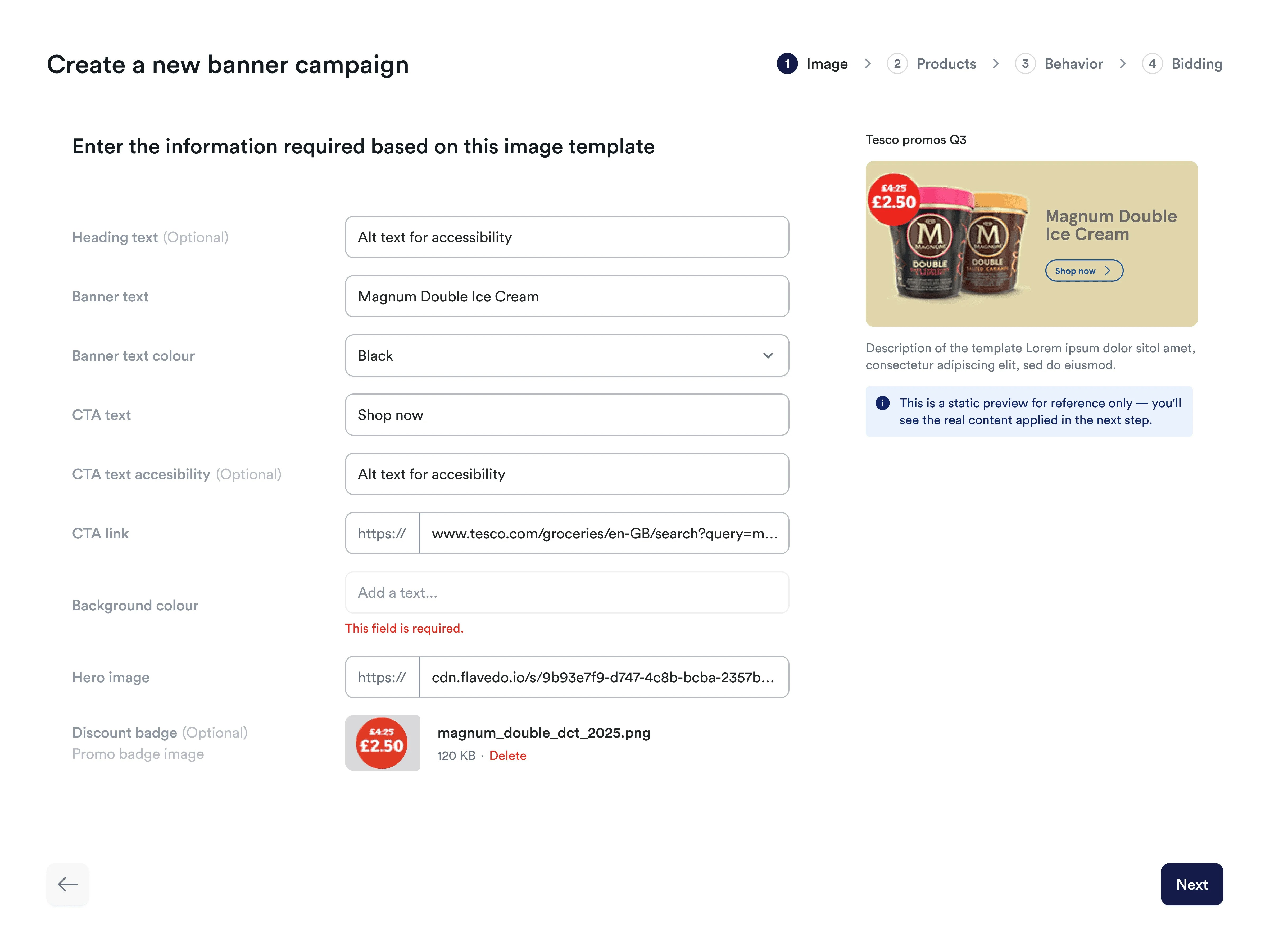
Stellen Sie Ihr Banner-Creative bereit, indem Sie eine Datei (Bild, Video, HTML, JSON) direkt per Drag-and-Drop hochladen oder eine vordefinierte Banner-Vorlage auswählen. Sie können optional Alt-Text für das Bild setzen und angeben, ob ein Bild mit KI generiert oder verändert wurde. Details finden Sie unter Barrierefreiheit und Bilddeklaration.
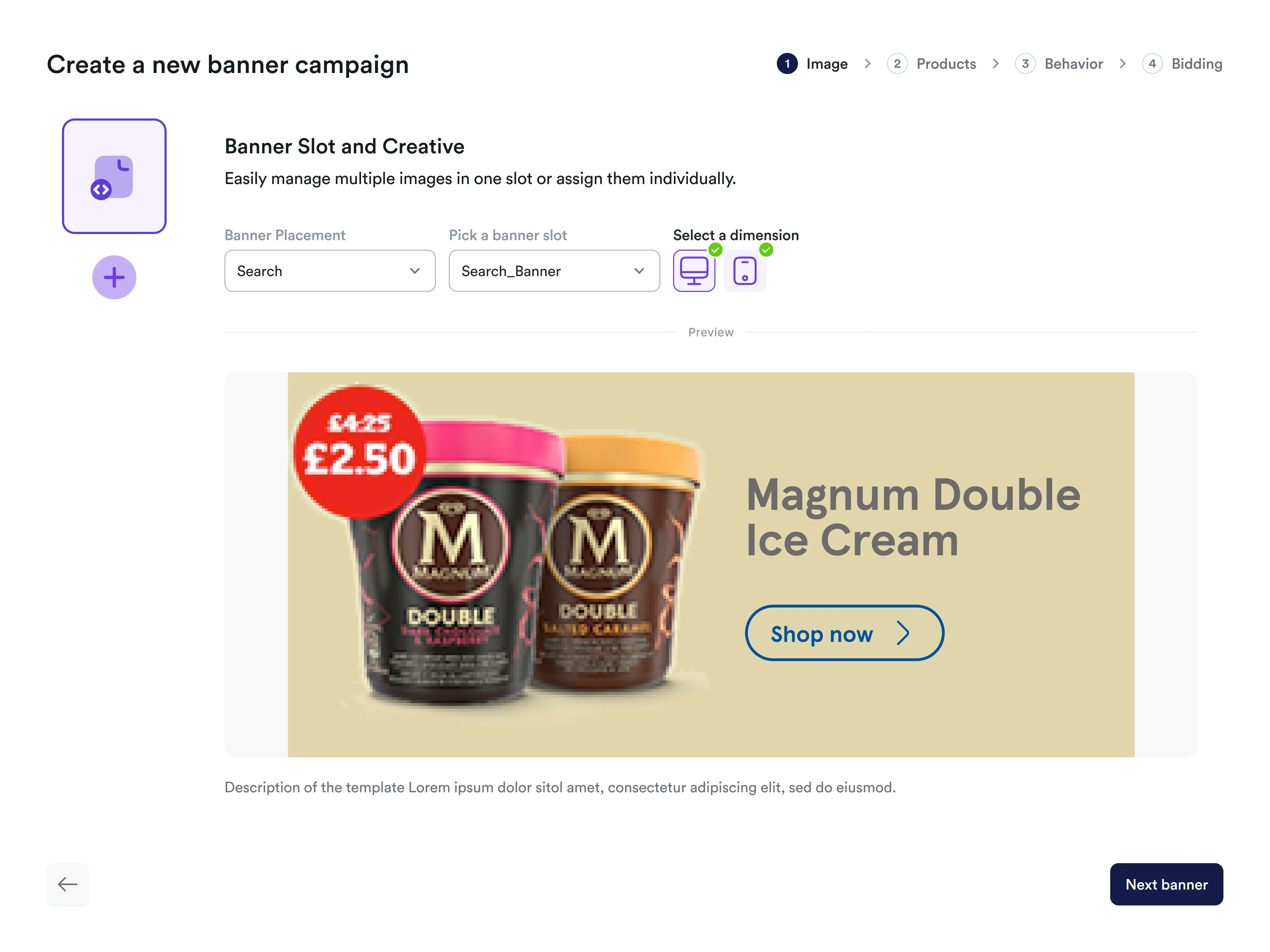
Sobald das Creative bereit ist, wählen Sie die Banner-Platzierung für die Platzierung aus und passen Sie das Erscheinungsbild für verschiedene Geräte an.
Wenn ein Creative einem Slot zugewiesen wird, schneidet Topsort es auf das
Seitenverhältnis des Slots zu und behält die höchste verfügbare Auflösung
bei, anstatt es auf die exakte Pixelgröße des Slots herunterzuskalieren.
:::tip[KI-Bildgrößenanpassung]Wenn Sie Bilder hochladen, passt die fortschrittliche KI von Topsort diese automatisch an
die Dimensionen der ausgewählten Platzierung an. Diese intelligente Technologie
bewahrt Ihre Markenelemente, während sie Hintergründe erweitert und
die Komposition nach Bedarf anpasst.
2
Produkte mit der Kampagne verknüpfen (Optional)
Wählen Sie bis zu 200 Produkte aus, die Sie mit Ihrer Banner-Kampagne verbinden möchten. Sie können Produkte manuell auswählen oder sie per CSV hochladen. Verknüpfte Produkte ermöglichen automatische Targeting-Generierung und verbessertes Attributions-Tracking.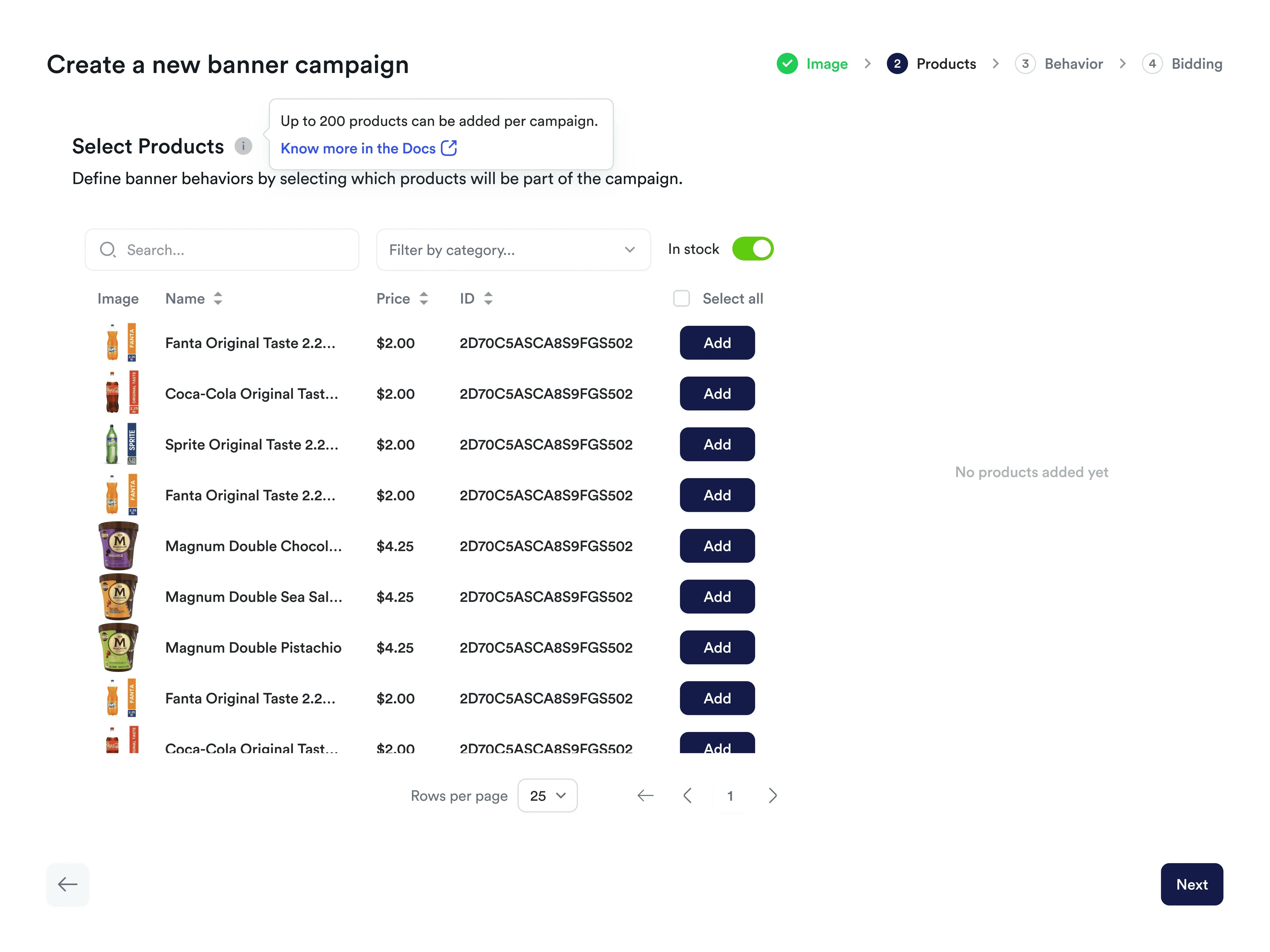
3
Banner-Verhalten festlegen
Wählen Sie die zu zielenden Kategorien oder Schlüsselwörter aus. Wenn Produkte verknüpft sind, generiert das System automatisch “Automatisches” Targeting basierend auf Produktdaten. Für Kategorie- oder Suchplatzierungen werden Produkt-IDs und Schlüsselwörter zu Kampagnen-Triggern, während für Zielseiten-Platzierungen Produkte nur für die Attribution verwendet werden. Sie können dies mit zusätzlichem manuellem Targeting ergänzen.Legen Sie das Ziel fest, wenn auf das Banner geklickt wird (Produktseite, Verkäuferseite oder URL).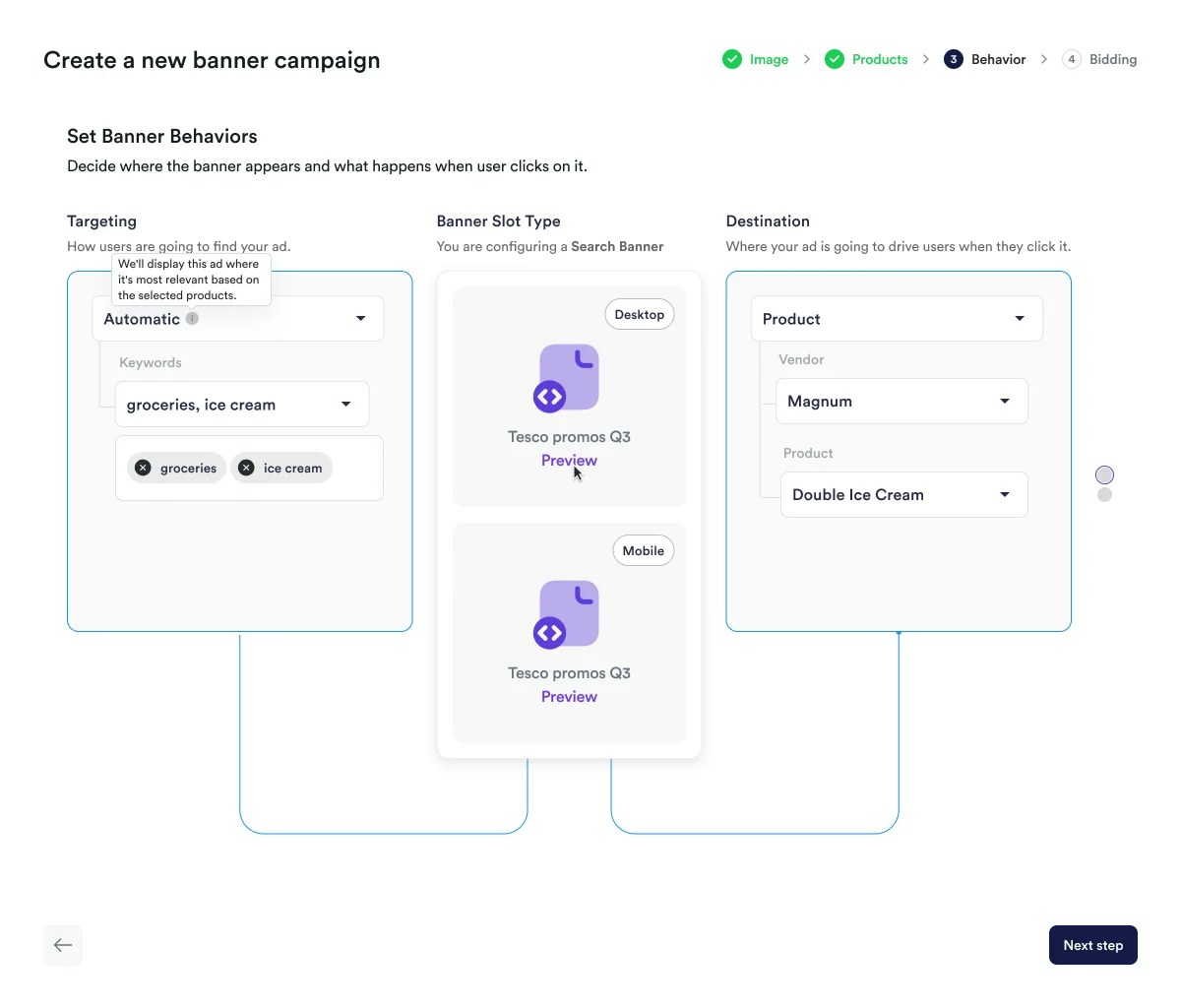
4
Kampagneneinstellungen abschließen
Schließen Sie Ihre Einrichtung ab, indem Sie der Kampagne einen Namen geben, eine Gebotsstrategie auswählen (z.B. Auto-Bidding) oder exklusive Platzierung und ihre Dauer festlegen. Wenn Sie fertig sind, klicken Sie auf “Start”, um Ihre Kampagne zu aktivieren!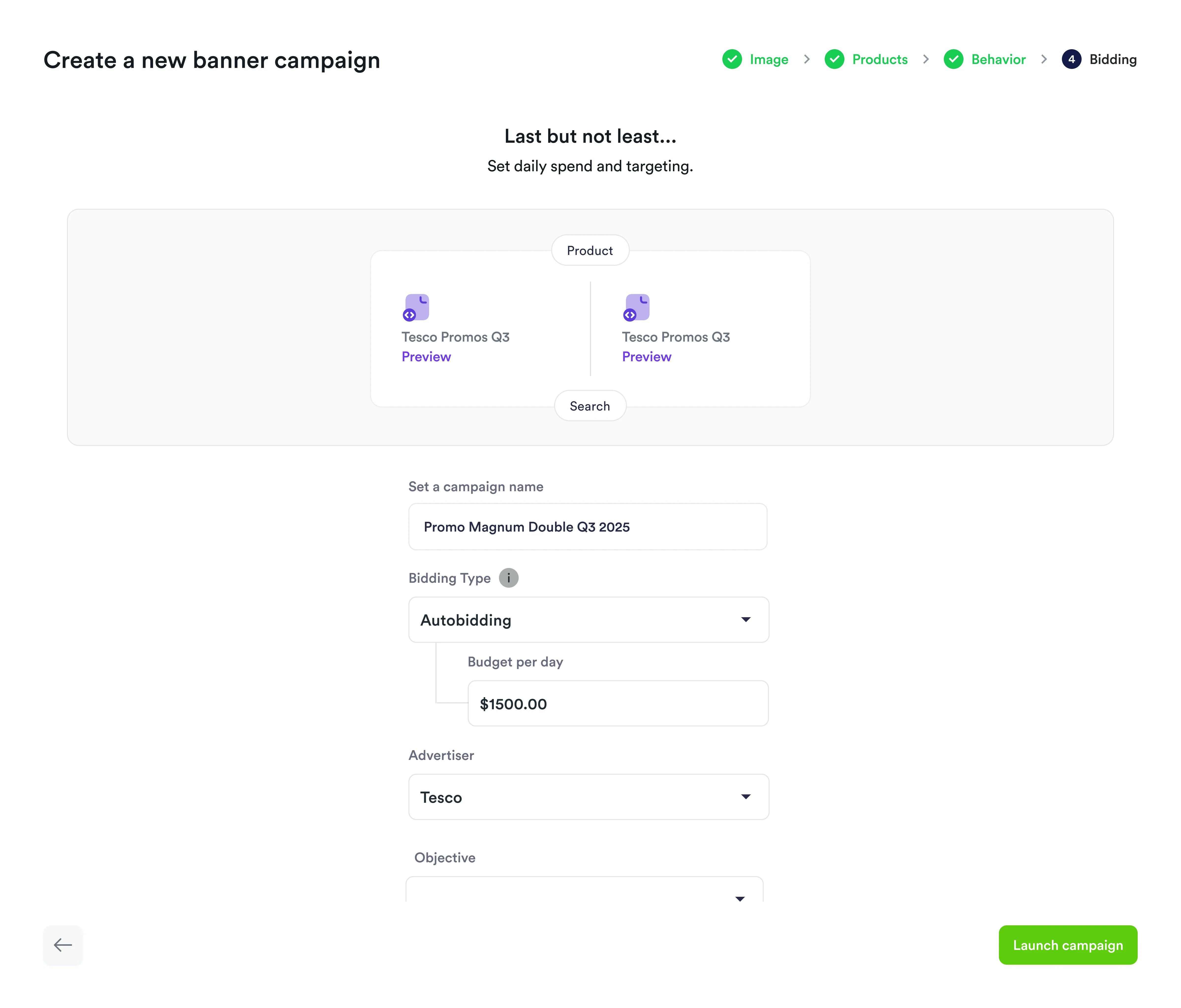
Nach dem Start
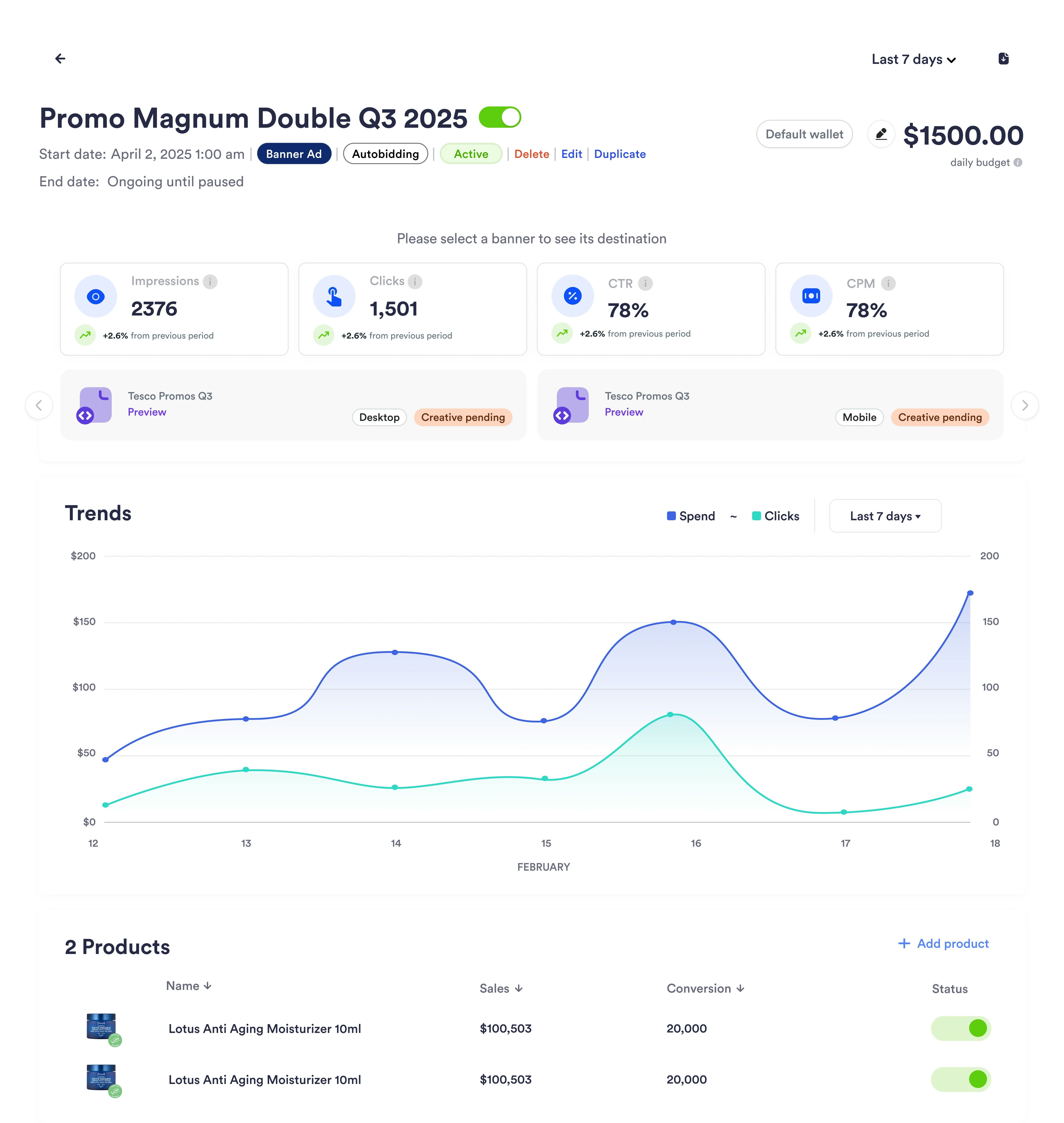
Sobald Ihre Kampagne live ist, können Sie ihre Leistung in der
Kampagnenansicht überwachen. Verfolgen Sie Schlüsselkennzahlen und analysieren Sie sowohl die allgemeine Kampagneneffektivität als auch
die Leistung einzelner Produkte, um Ihre Strategie zu optimieren.
Attribution und Berichterstattung
Direkte Attribution
Alle verknüpften Produkte werden für die direkte Attribution berücksichtigt, wenn Käufe gemeldet werden, wodurch die Notwendigkeit zusätzlicher Attributionslogik entfällt.Kampagnenberichterstattung
Erweiterte Berichte umfassen:- Metriken auf Kampagnenebene (Impressionen, Klicks, Werbeausgaben, ROAS)
- Leistungsdaten auf Produktebene (Verkäufe und Conversions pro Produkt)
- Verfolgung der historischen Produktleistung auch nach Änderungen der Produktlisten
Interaktions-Tracking
- Impressionen: Verfolgt mit der resolvedBidId der Kampagne
- Klicks: Verfolgt, wenn Benutzer auf Banner-Anzeigen klicken, wobei alle Produkte für die Attribution in Frage kommen
- Halo-Attribution: Der letzte Klick auf das Creative wird für eine breitere Attributionsanalyse berücksichtigt