

Marketplaces verwenden native Anzeigen, die nicht nur aus Bildern bestehen, sondern auch aus mehreren
Textfeldern, Hintergrundbildern, Vordergrundbildern und anderen
anpassbaren Elementen. Diese Elemente können je nach verschiedenen Platzierungen variieren, was es schwierig macht,
Konsistenz zu wahren und die Anzeigenerstellung über
Kampagnen hinweg zu rationalisieren.
Creative-Vorlagen bieten eine Lösung, indem sie vorgefertigte Banner bereitstellen, die
es Teams ermöglichen, schnell Anzeigen zu erstellen, die einem strukturierten und wiederholbaren Rahmen folgen.
Diese Vorlagen sind in hohem Maße anpassbar und können spezifische
Felder enthalten. Ob Sie Felder für eine Schaltfläche, Bilder, Überschriften,
benutzerdefinierte Parameter oder andere Designelemente benötigen, Vorlagen ermöglichen es Ihnen, zu standardisieren und
den Prozess zu vereinfachen.

Wie es funktioniert
Erstellen einer neuen Vorlage
Einzelhändler können benutzerdefinierte Vorlagen erstellen, die auf ihre Bedürfnisse zugeschnitten sind. Diese Vorlagen
können mit verschiedenen Feldern konfiguriert werden, wie Text, Bildern, externen Links
und anderen Elementen, um spezifische Platzierungsanforderungen zu erfüllen. So
können Sie eine neue Vorlage erstellen und konfigurieren:
1
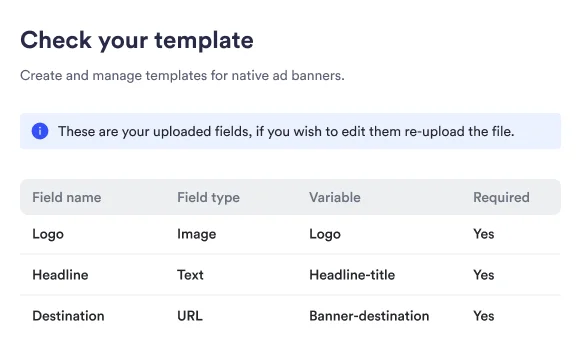
Beim Erstellen einer Vorlage legen Sie zunächst das statische Vorschaubild und die Felder fest, aus denen die Vorlage bestehen wird. Für jedes Feld müssen Sie Folgendes angeben:
- Feldtyp: Wählen Sie aus Text, Bild, Auswahl, Schaltfläche, Link usw.
- Variable: Der Variablenname, den das Feld verwenden wird.
- Feldname: Legen Sie ein klares Etikett für das Feld fest, um es im Kampagnenerstellungsprozess zu identifizieren.
- Beschreibung: Geben Sie eine Erklärung oder Anweisungen dazu, was in das Feld eingegeben werden soll.
- Erforderlich oder Optional: Entscheiden Sie, ob das Feld für Werbetreibende obligatorisch ist oder leer gelassen werden kann.
- MinLength: Minimale Anzahl von Zeichen für Textfelder
- MaxLength: Maximale Anzahl von Zeichen für Textfelder
- Default: Standardwert des Felds
- Prefix: Für Link-Typ-Felder beginnen sie mit dem Präfix
- MultiSelect: Für Auswahl-Typ-Felder, ob der Benutzer einen oder mehrere auswählen sollte
- Options (querystring): Schlüssel und Werte für Auswahl-Typ-Felder
Dies kann mit einem CSV oder der Benutzeroberfläche erfolgen
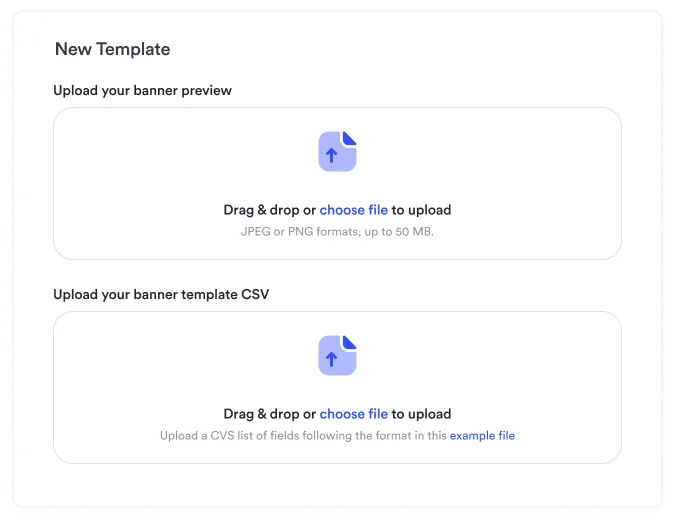
2
Geben Sie ihr als Nächstes einen eindeutigen Namen, eine kurze Beschreibung, um Werbetreibenden zu helfen, ihren beabsichtigten Zweck zu verstehen, und fügen Sie optional eine URL für die dynamische Vorschau hinzu.
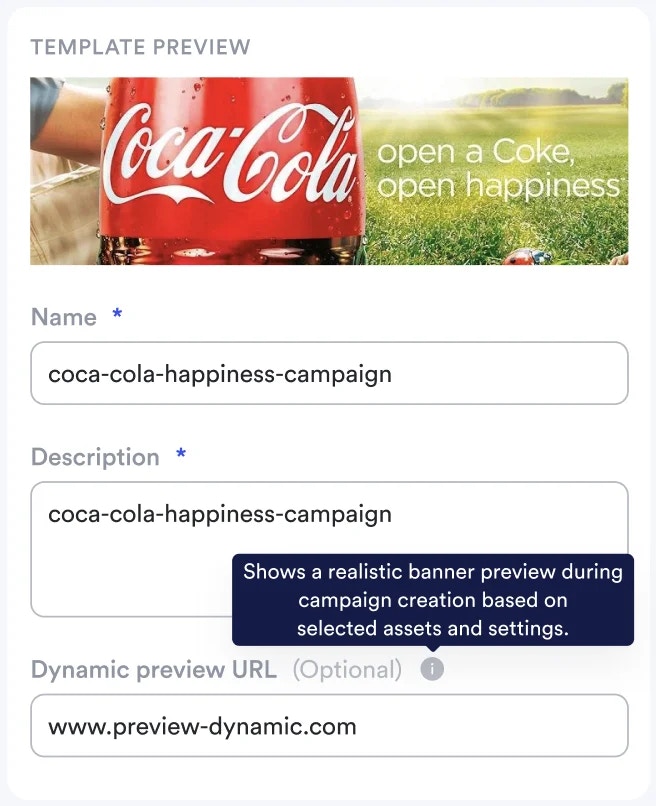
Konfiguration der dynamischen Vorschau
Dynamische Vorschau-URLs ermöglichen die Echtzeitvisualisierung, wie Vorlagenfelder
in der tatsächlichen Anzeigenplatzierung erscheinen werden. Das Vorschausystem lädt Ihre angegebene URL
in einem iframe und füllt die Vorlagenvariablen dynamisch mit Kampagnendaten.
1
Bereiten Sie Ihre Vorschauumgebung vor
Bevor Sie die dynamische Vorschau in der Vorlage konfigurieren, stellen Sie sicher, dass Sie eine Vorschau-URL verfügbar haben, die die Vorlagenstruktur rendern kann. Dies könnte in Ihrer lokalen Entwicklungsumgebung oder einer bereitgestellten Staging-App sein.
2
Konfigurieren Sie die Vorschau-URL-Vorlage
Konfigurieren Sie Ihre dynamische Vorschau-URL mit Vorlagenvariablen-Platzhaltern. Die URL-Struktur sollte Parameter enthalten, die Ihren Vorlagenfeldern entsprechen:
3
Integration von Vorlagenvariablen
Das Vorschausystem ersetzt automatisch Vorlagenvariablen in der URL durch tatsächliche Werte, während Werbetreibende Kampagnenfelder ausfüllen, was Echtzeit-Vorschauaktualisierungen ermöglicht.
4
Client-seitiges Rendering
Ihre Vorschau-URL sollte die erforderliche client-seitige Logik enthalten, um Vorlagenelemente mit den bereitgestellten Parametern zu lokalisieren und auszufüllen.
Vorschau-URL-Anforderungen: Ihre Vorschau-URL muss zugänglich sein und die
erforderliche Renderlogik enthalten, um Vorlageninhalte korrekt anzuzeigen. Das
System verwendet client-seitiges JavaScript, um Inhalte in designierten
Vorlagenelementen zu ersetzen.
Verwendung von Vorlagen
1
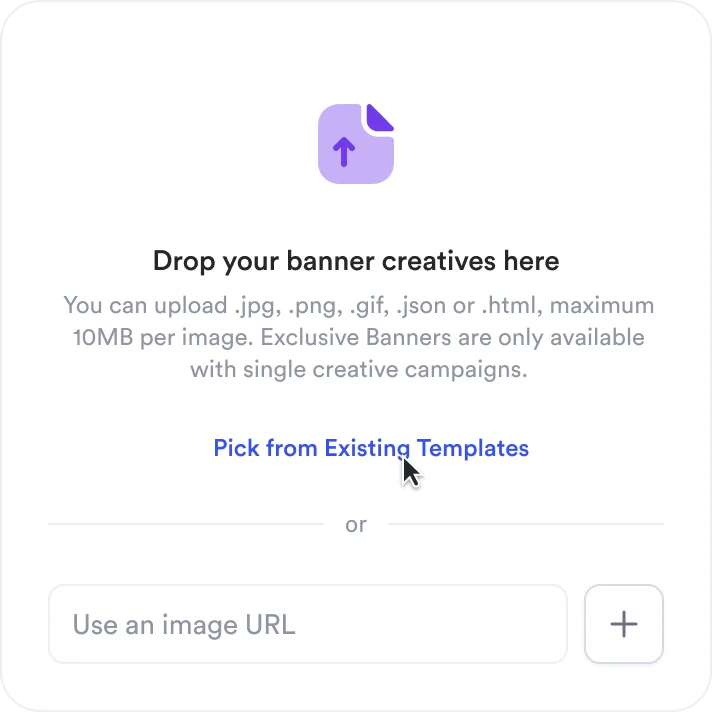
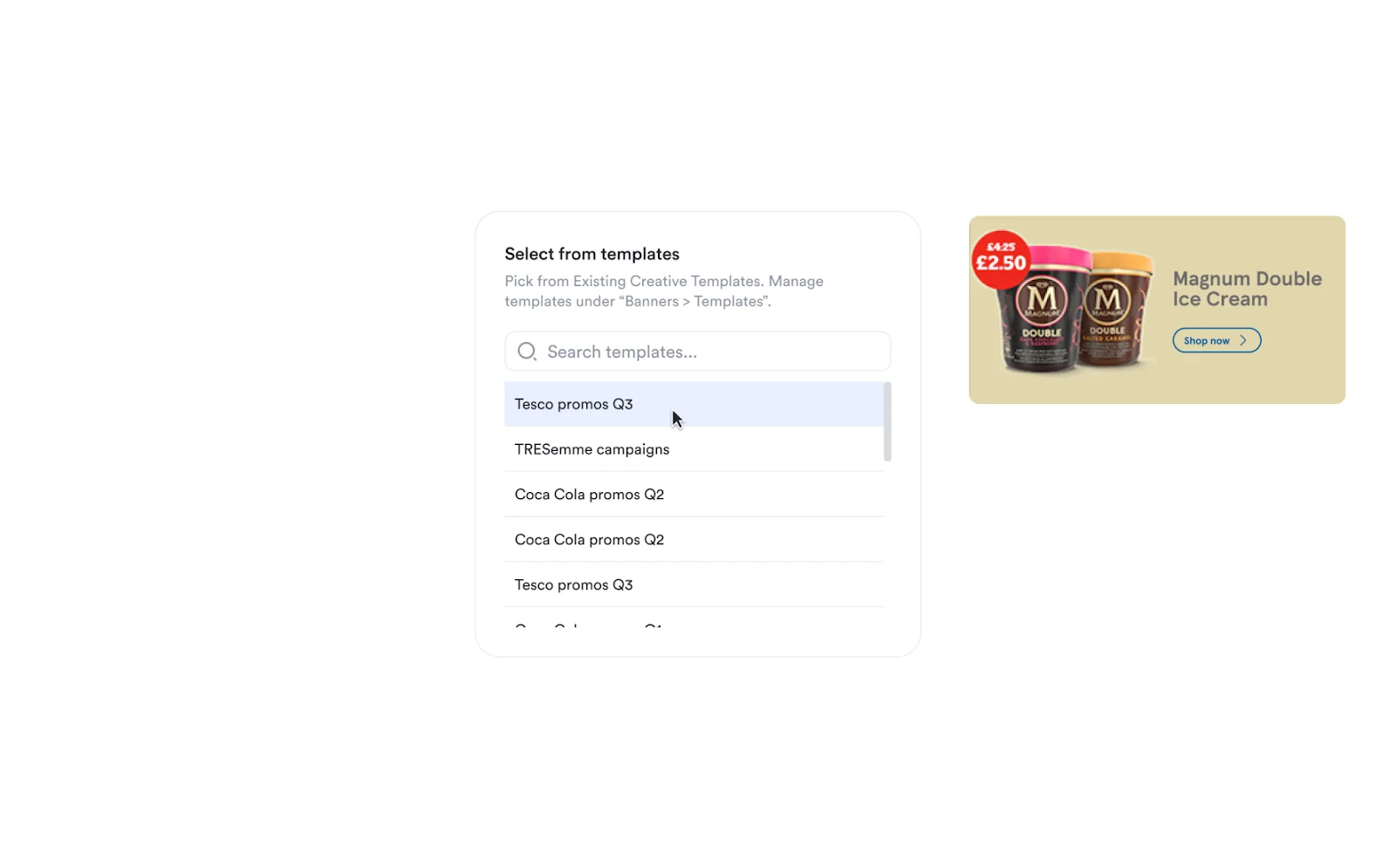
Wählen Sie, von einer Vorlage zu starten
2
Wählen Sie eine Vorlage aus der Liste aus
3
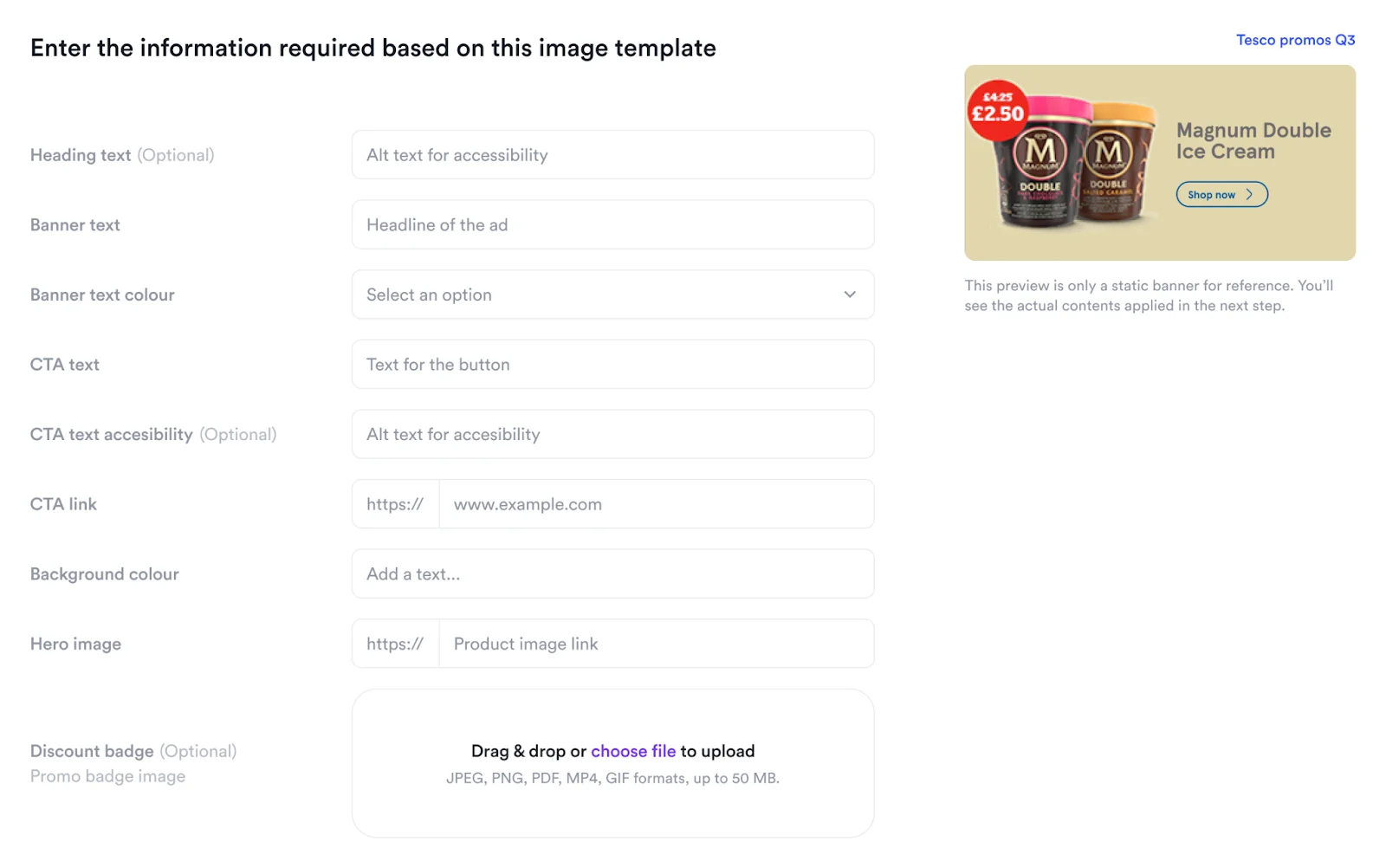
Füllen Sie die Vorlagenfelder aus
4
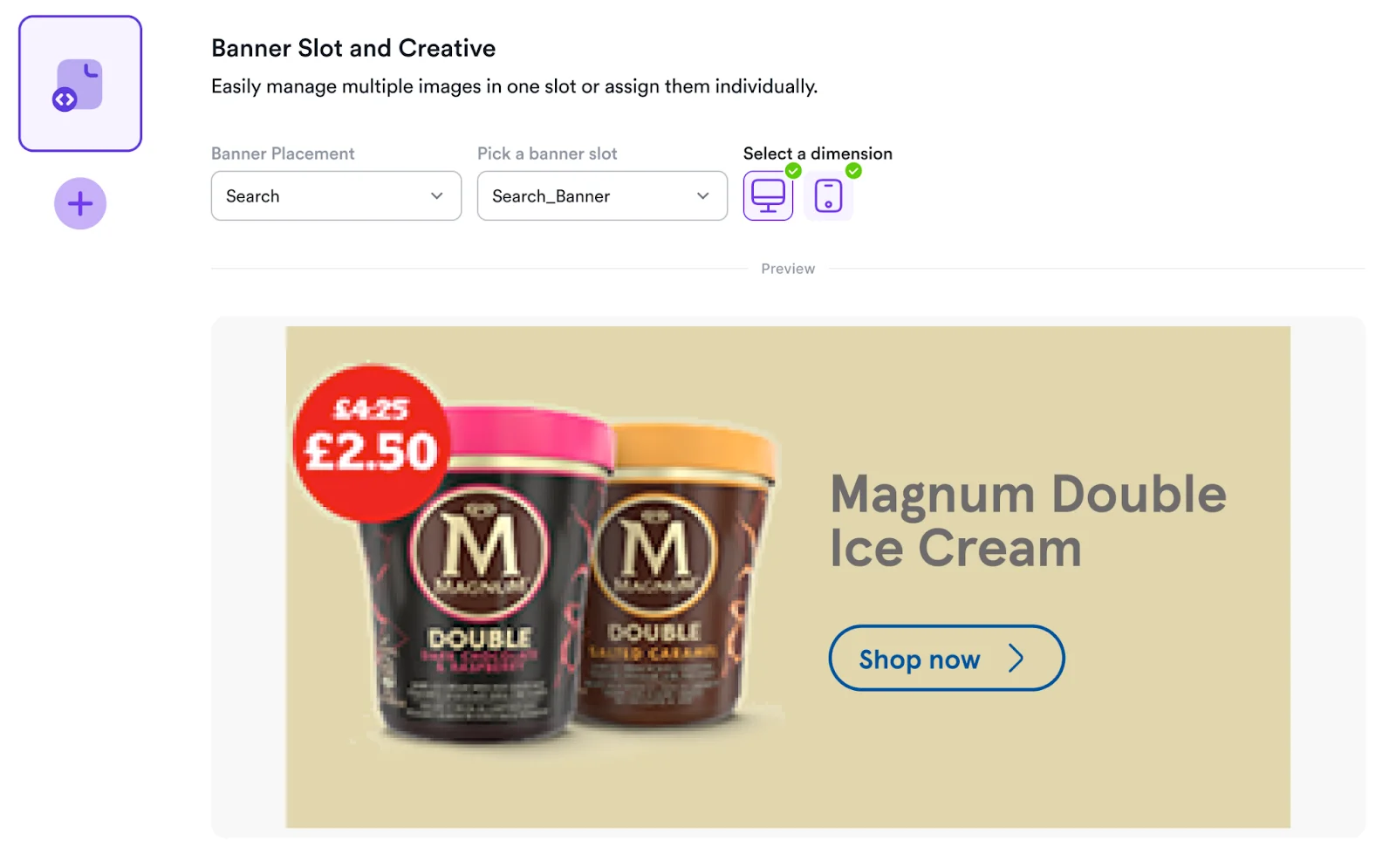
Fahren Sie mit dem Banner-Kampagnenerstellungsfluss fort
Vorlagen-Antwortstruktur
Jeder Gewinner in der Gebotsantwort enthält ein
content-Objekt mit den
bei der Kampagnenerstellung konfigurierten Parametern:Die Struktur des
content-Objekts entspricht direkt den bei der Vorlagenerstellung
konfigurierten Vorlagenfeldern und ermöglicht es Ihrem Frontend,
die entsprechenden kreativen Elemente für jede Platzierung dynamisch zu rendern.Implementierungshinweis: Verwenden Sie die Vorlagenfeld-Variablen als Schlüssel in Ihrer
Renderlogik, um Konsistenz zwischen Kampagnenkonfiguration und
Frontend-Anzeige über alle Platzierungen hinweg zu gewährleisten.
Drittanbieter-Verifizierung
JSON-Banner-Vorlagen können einen Drittanbieter-Verifizierungstag als Creative-Content mitführen. Fügen Sie beim Erstellen der Vorlage ein Textfeld namensverificationTag hinzu, damit Advertiser ihren Tag bei der Kampagnenerstellung angeben können; der Wert wird im Feld content.verificationTag des gewinnenden Assets zurückgegeben. Das Vorlagenfeld ist anbieterunabhängig, aber die erste Version der Runtime @topsort/verification unterstützt nur bestätigte IAS-Monitoring-Tags. Ein eigener Renderer muss den zurückgegebenen Tag, das exakte gerenderte Element, resolvedBidId und den Einwilligungsstatus des Marketplace verbinden.
Siehe Hilfsbibliothek für Drittanbieter-Verifizierung für die Einrichtungsanleitung.