Jede Banner-Platzierung repräsentiert eine Platzierung Ihres Inventars und dient auch als Platzhalter für Banner.
Alle erstellten Platzierungen anzeigen
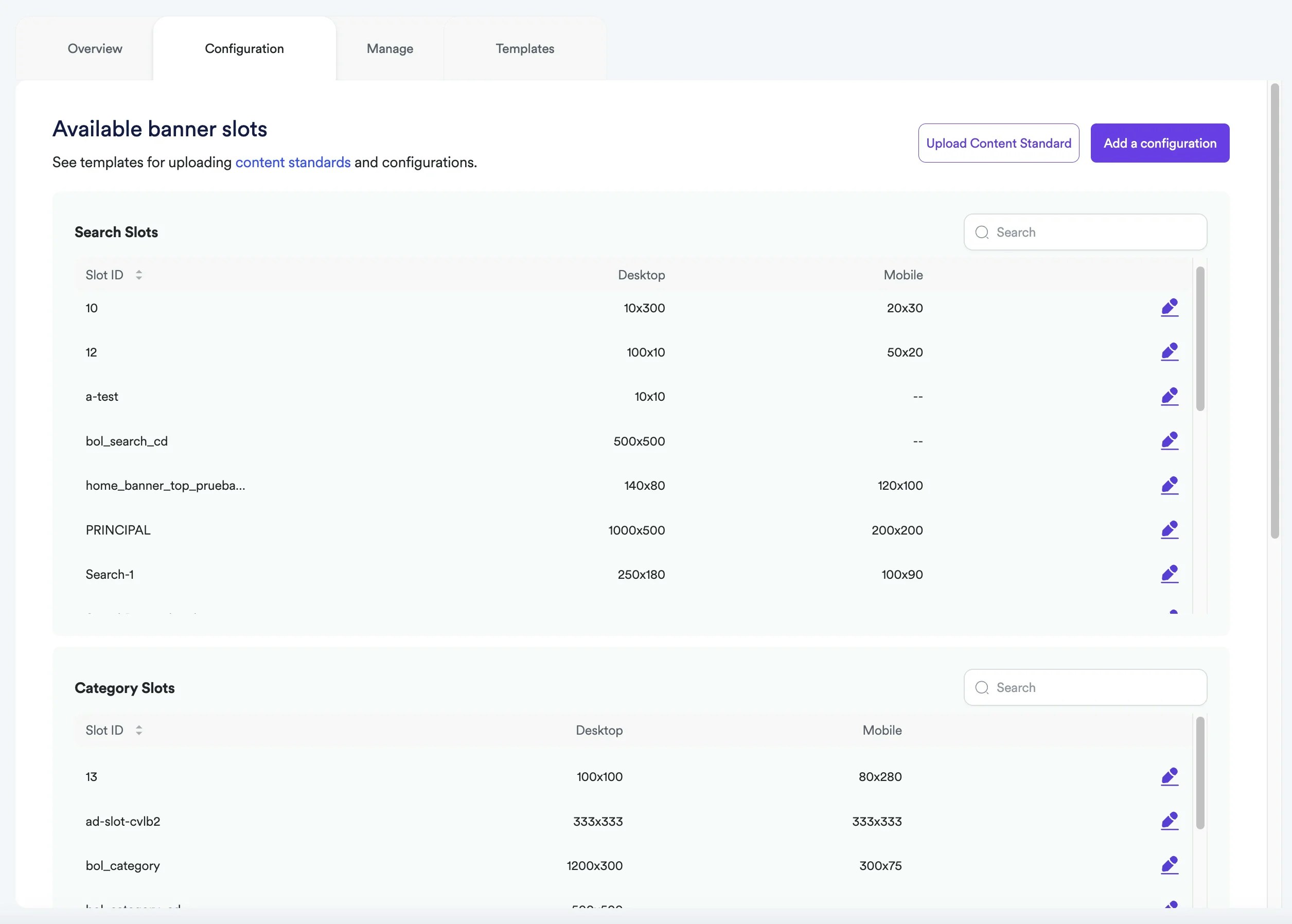
Die Seite “Konfiguration” zeigt alle unter ihrer entsprechenden Platzierung (Zielseite, Kategorien oder Suche) vorgenommenen Konfigurationen an.
Wie man neue Platzierungen erstellt
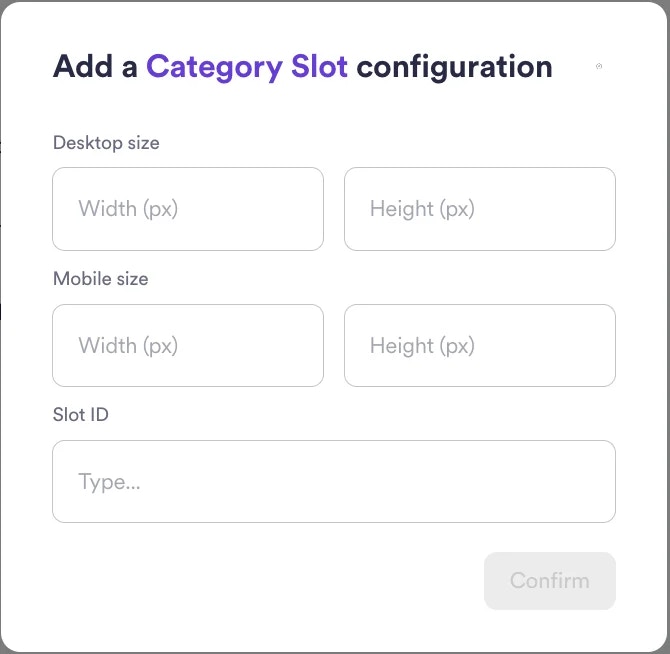
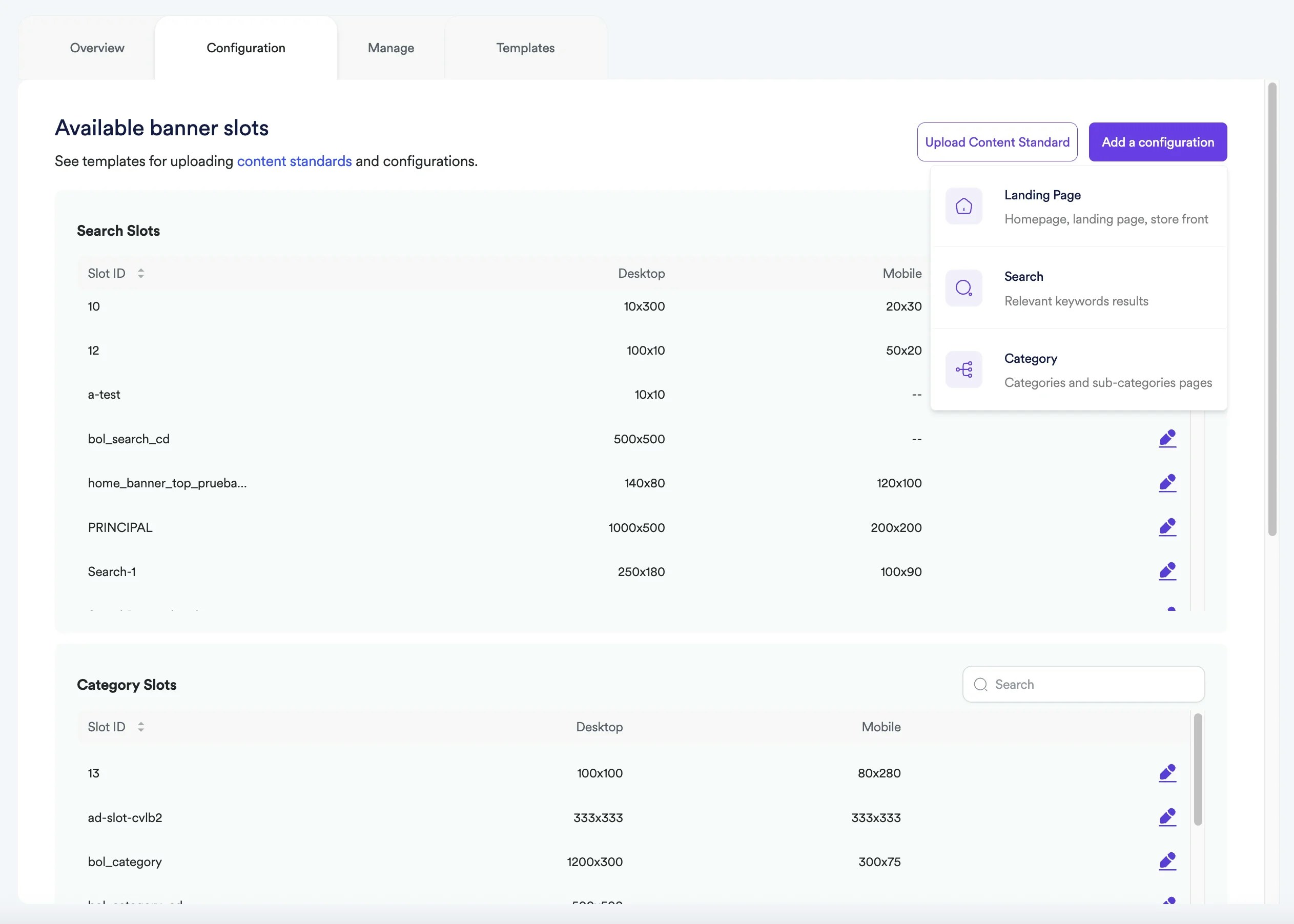
Sie können neue Konfigurationen erstellen, indem Sie auf die Schaltfläche “Konfiguration hinzufügen” klicken. Hier können Sie zwischen den Optionen Zielseite, Suche und Kategorie wählen. Sie können dann entweder die Details manuell eingeben oder mehrere Platzierungen in großen Mengen hochladen. Sie können separate Banner-Anzeigenerlebnisse für Mobilgeräte, Desktop und Apps erstellen.
Platzierungen bearbeiten oder löschen
Öffnen Sie auf dem Tab Ads > Banners > Configuration das Aktionsmenü einer Platzierung und wählen Sie Bearbeiten oder Löschen. Das Löschen muss bestätigt werden. Nutzt eine laufende Kampagne die Platzierung, blockiert Topsort das Löschen und zeigt „Dieser Slot wird verwendet.“
Zielseiten
Eine Zielseite kann eine beliebige Anzahl von Platzierungen enthalten. Sie können sogar mehrere Platzierungen in denselben Abschnitten erstellen, um Karussells oder Slider mit Banner-Anzeigen zu erstellen.
Für jede Platzierung, die zu einer Zielseite gehört, müssen Sie Folgendes angeben:
- Zielseiten-Link: Die URL der Seite, auf der die Platzierung erstellt wird.
- Zielseiten-Name: Der Name der Zielseite, zu der die Platzierung gehört.
- SlotID: Eine eindeutige Kennung, die alphanumerische Zeichen und die folgenden Symbole enthalten kann: !”#$%&’()*+,-._/:;<>?@[]^{}~=
- Breite: Die Breite des Platzierungsbildes.
- Höhe: Die Höhe des Platzierungsbildes.
Beispiele
Homepage Christmas | top-slot-1 | 100 | 50 | 40 | 40 | |
Homepage Christmas | right-slot-2 | 50 | 200 |
Kategorie und Suche
Mit Topsort können Sie Banner-Anzeigen schalten, die auf bestimmte Kategorien und Schlüsselwörter abzielen. Kategorie- und Suchwerbung hat eine sehr hohe Relevanz, wenn sie richtig konfiguriert ist, was ihre Nachfrage und ihren Wert erhöht. Sie können beispielsweise eine Banner-Anzeigenplatzierung auf der Kategorieseite “Wanderschuhe” erstellen und nur Outdoor-Aktivitätsmarken Zugang gewähren.